一、ZNote介绍
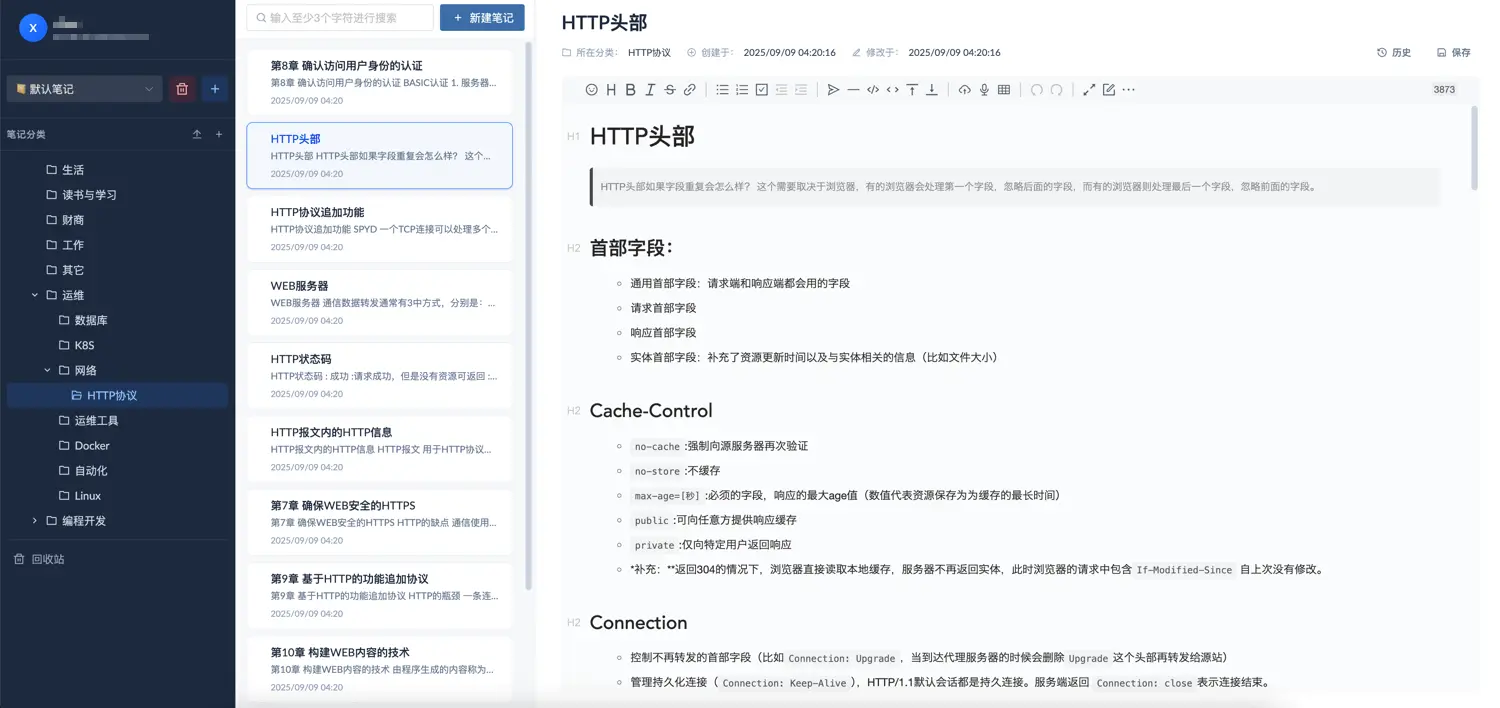
ZNote是一款小而美的纯笔记应用,原生支持 Markdown 所见即所得,一处部署,随处可用。使用Bun + Hono.js + libSQL + Vue3开发。
特点
- 纯笔记应用:无脑图、无清单、无多余功能,只专注于笔记本身
- 原生 Markdown:所见即所得,支持所见即所得,专注内容不打扰
- 无同步困扰:服务端集中存储数据,用户无需折腾同步方案
- AI 智能检索:与 AI 对话,智能检索笔记内容,精准匹配并回答
- 私有部署:提供 Docker 私有部署,数据完全自主掌控,本地存储,隐私无忧
- WEB 访问:浏览器即开即用,无需安装客户端,跨平台无障碍
- 拖拽排序:笔记分类、笔记内容均支持拖拽排序
- 数据导入:支持将本地 .md 文件分类打包 ZIP 后一键导入
- 数据导出: 支持笔记数据导出,方便您迁移到其它笔记
- 公共文档: 一键将笔记本公开分享为类似语雀的文档系统
- 笔记分享: 支持将单篇笔记设置密码公开分享,还可以设置有效期
- 版本历史:自动记录最近 50 个历史版本,随时回滚无惧丢失
- 移动端支持:提供配套的安卓APP,移动端使用更佳
- 多用户支持:支持多账号体系(最多 5 用户),适合个人或家庭使用
- 全局搜索:跨分类全文检索,输入关键词秒级定位所需笔记
- API 支持:提供 RESTful API,方便第三方工具集成与自动化操作
待办事项列表
- 导出所有笔记
- 文档功能
- 笔记分享
- 手机客户端
- AI功能
- 支持多语言
- 浏览器扩展
- PC客户端
Docker Compose:
# docker-compose.yml 配置文件
# 定义了整个应用的服务、网络和存储等

services:                         # 定义所有服务(容器)的集合
  znote:                          # 服务名称,可自定义,这里命名为 znote
    container_name: znote         # 指定容器的名称,启动后可用 docker ps 看到名为 znote 的容器
    image: helloz/znote:latest    # 使用的 Docker 镜像及标签,表示从 Docker Hub 拉取 helloz/znote 的最新版本
    ports:                        # 端口映射设置,将宿主机的端口映射到容器内部端口
      - "3888:3888"               # 将宿主机的 3888 端口映射到容器的 3888 端口,外部通过宿主机IP:3888 访问服务
    volumes:                      # 数据卷挂载,用于持久化数据或共享文件
      - "./data:/app/data"        # 将当前目录下的 ./data 目录挂载到容器内的 /app/data,使数据保存在宿主机,避免容器删除后丢失
    restart: always               # 重启策略:无论容器因何退出,都自动重启,保证服务持续运行
    environment:                  # 环境变量设置,向容器内传递配置参数
      TZ: Asia/Shanghai           # 设置容器内时区为 Asia/Shanghai(北京时间),影响日志时间等
      ZNOTE_ALLOW_REGISTER: "false"   # 是否允许新用户注册,可选值为 true 或 false,默认 false(不允许注册)
二、绿联NAS部署
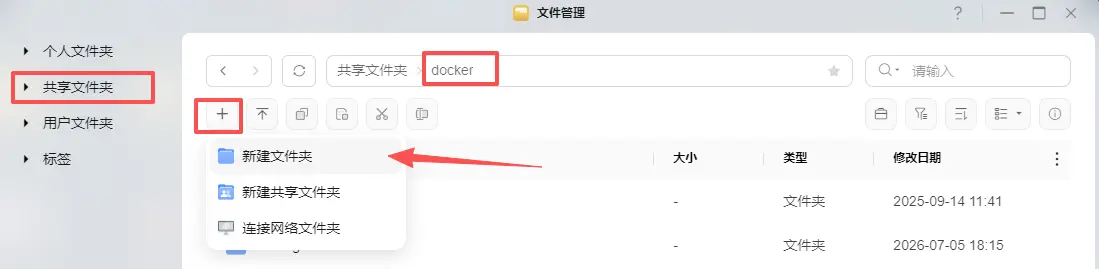
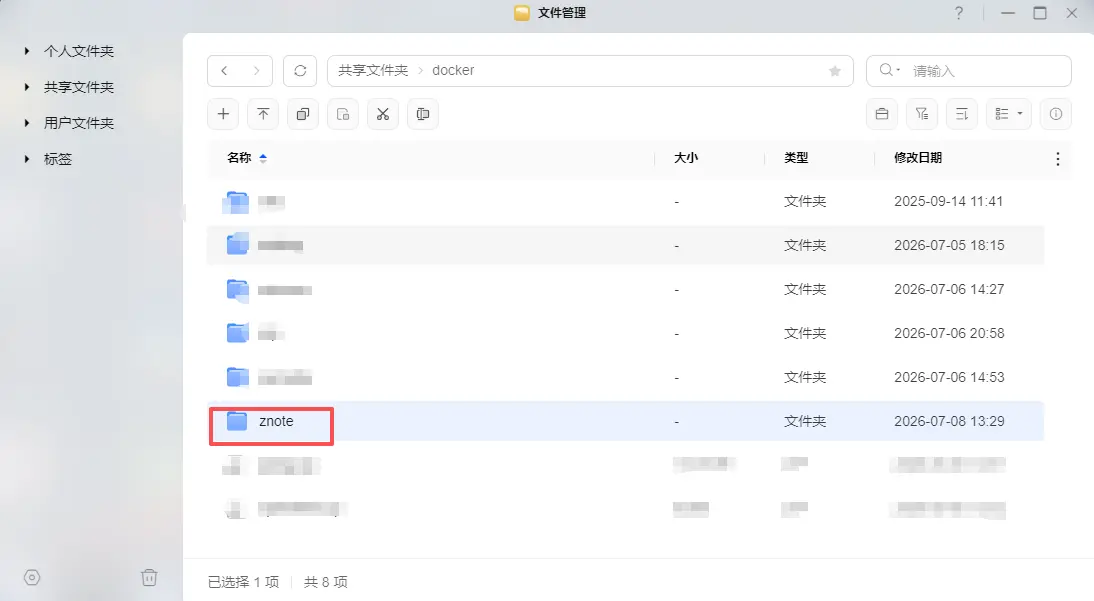
1、打开文件管理器-选择共享文件夹-选择docker-新建文件夹-znote
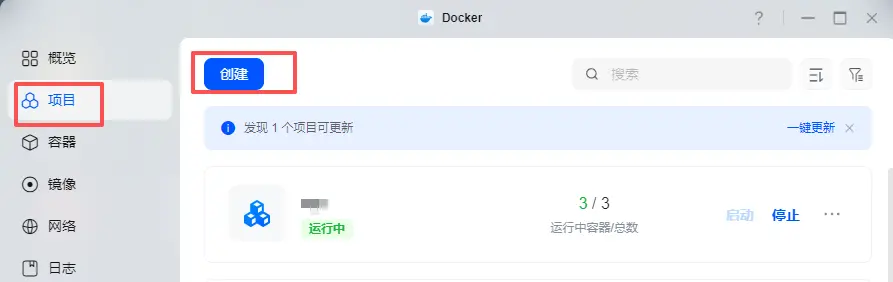
2、打开docker应用-选择项目-创建
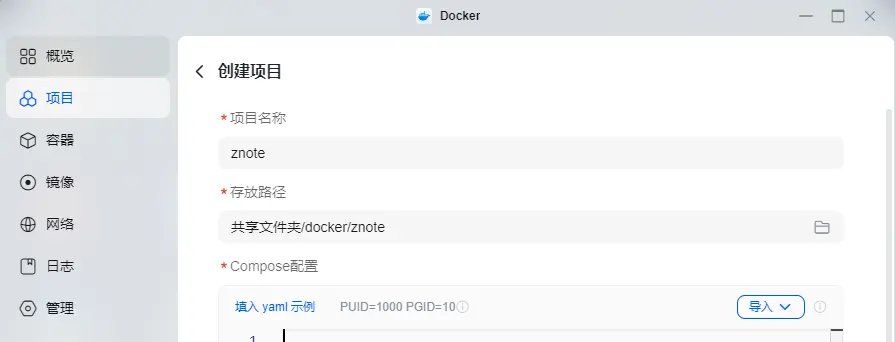
3、输入项目名称znote-存放路径自动带出
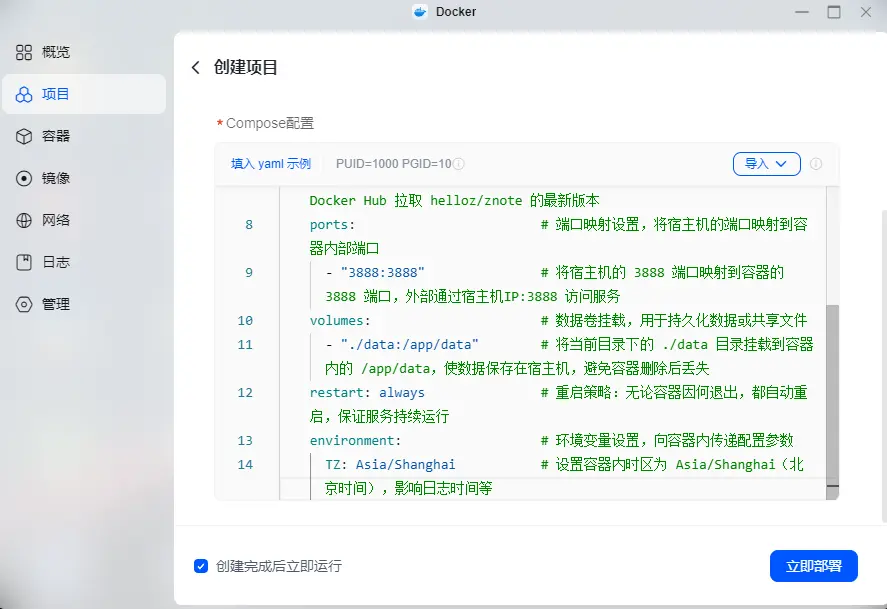
4、复制上方docker compose配置粘贴-点击立即部署
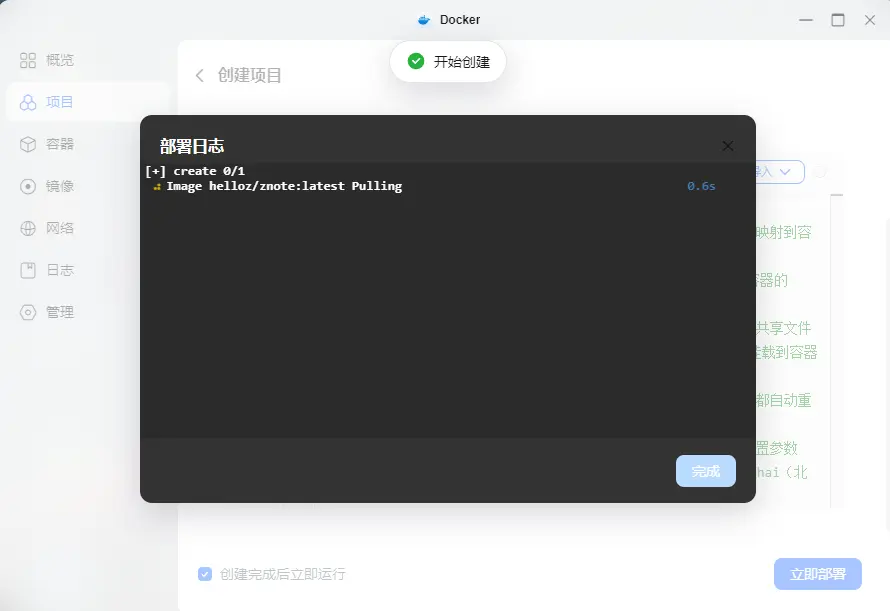
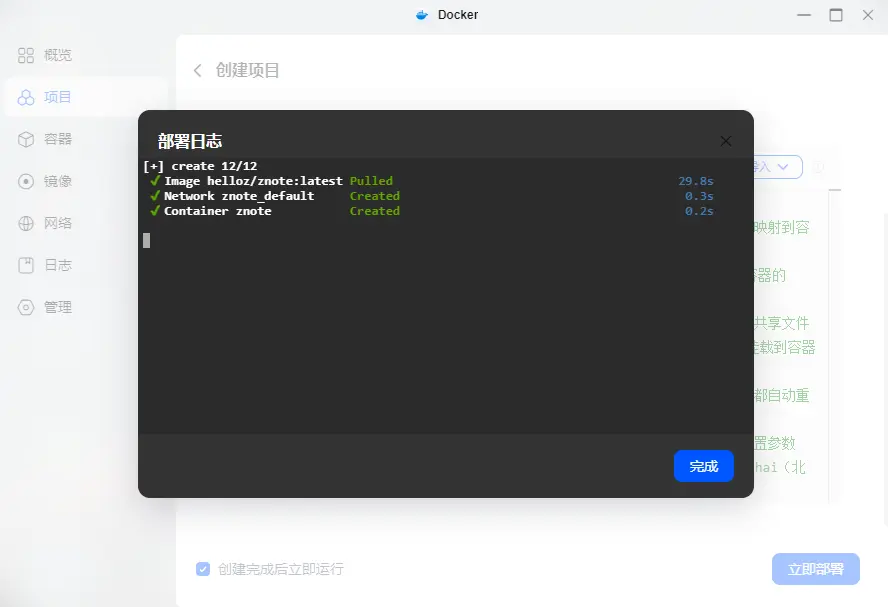
5、等待下载镜像和配置生效-等待下载完成后点击完成
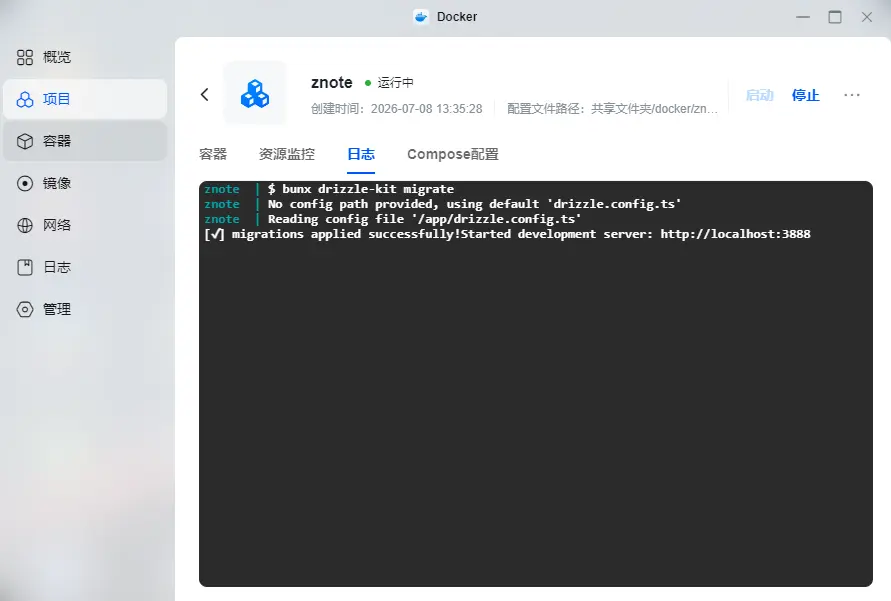
6、此时项目就启动了
7、初始化
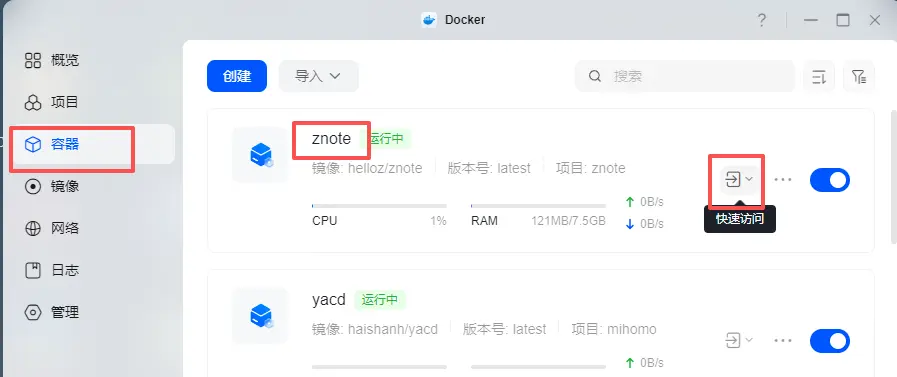
安装完毕后,局域网访问 http://设备ip:3888 ,首次使用会引导创建管理员账号。绿联支持uglink反代,在外网可以直接访问(路径:docker界面-容器-找到znote-点击快速访问)
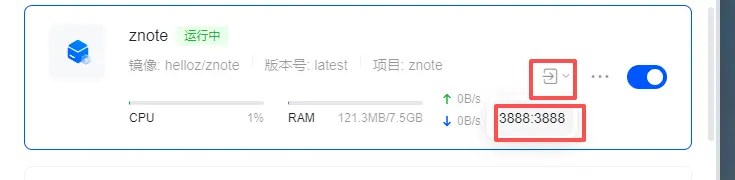
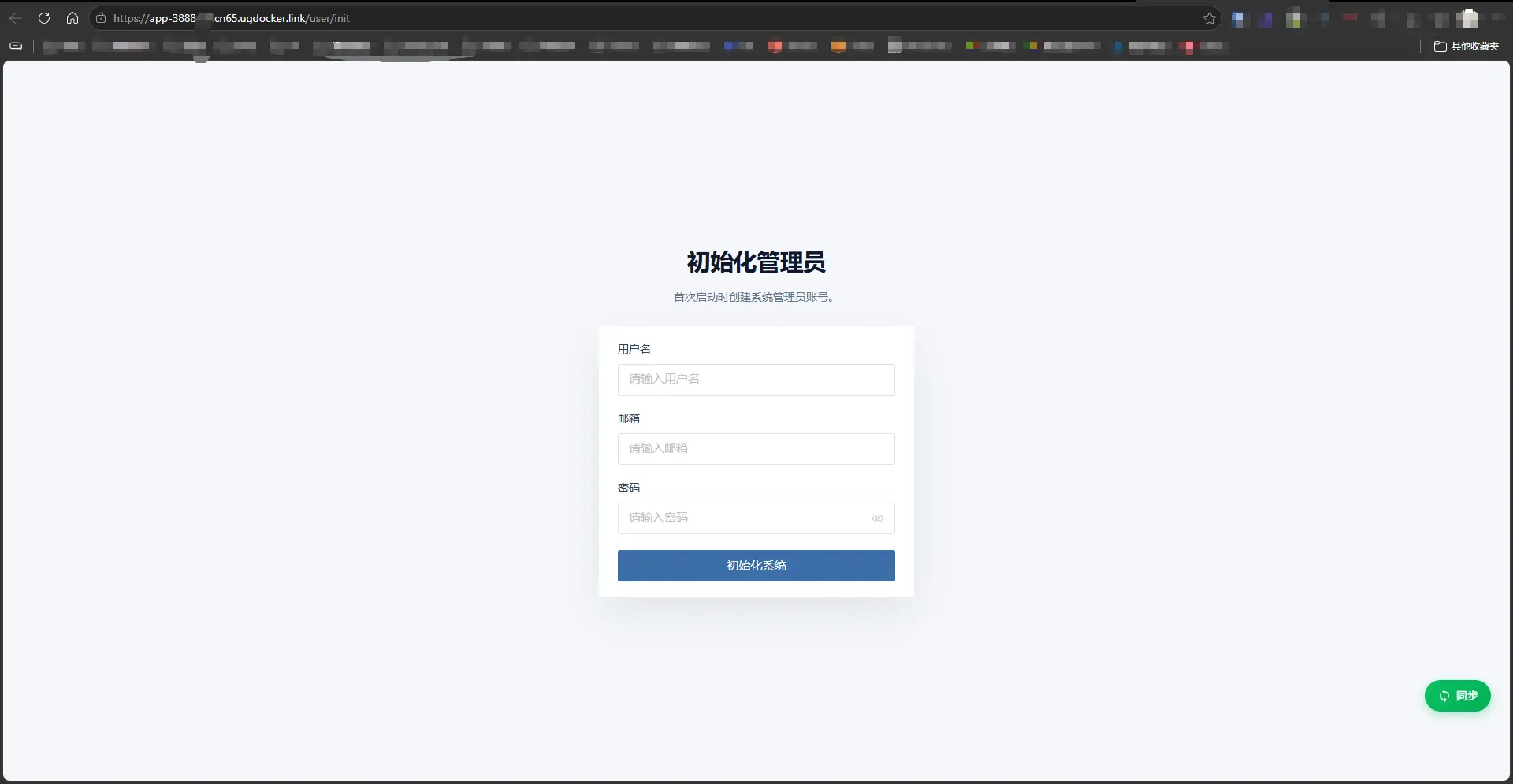
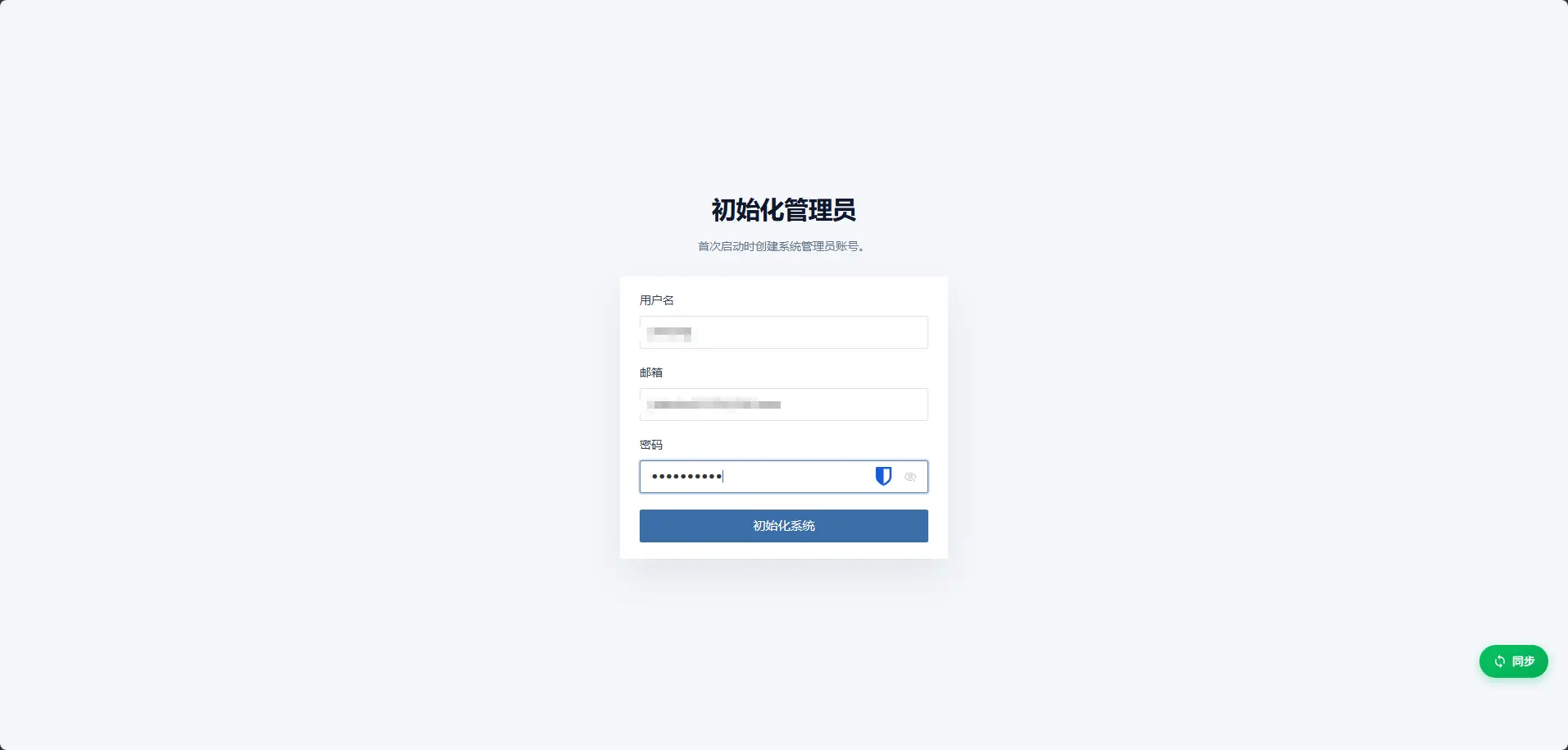
8、输入用户名、邮箱、密码进行初始化
9、使用刚刚初始化使用的账号密码进行登录
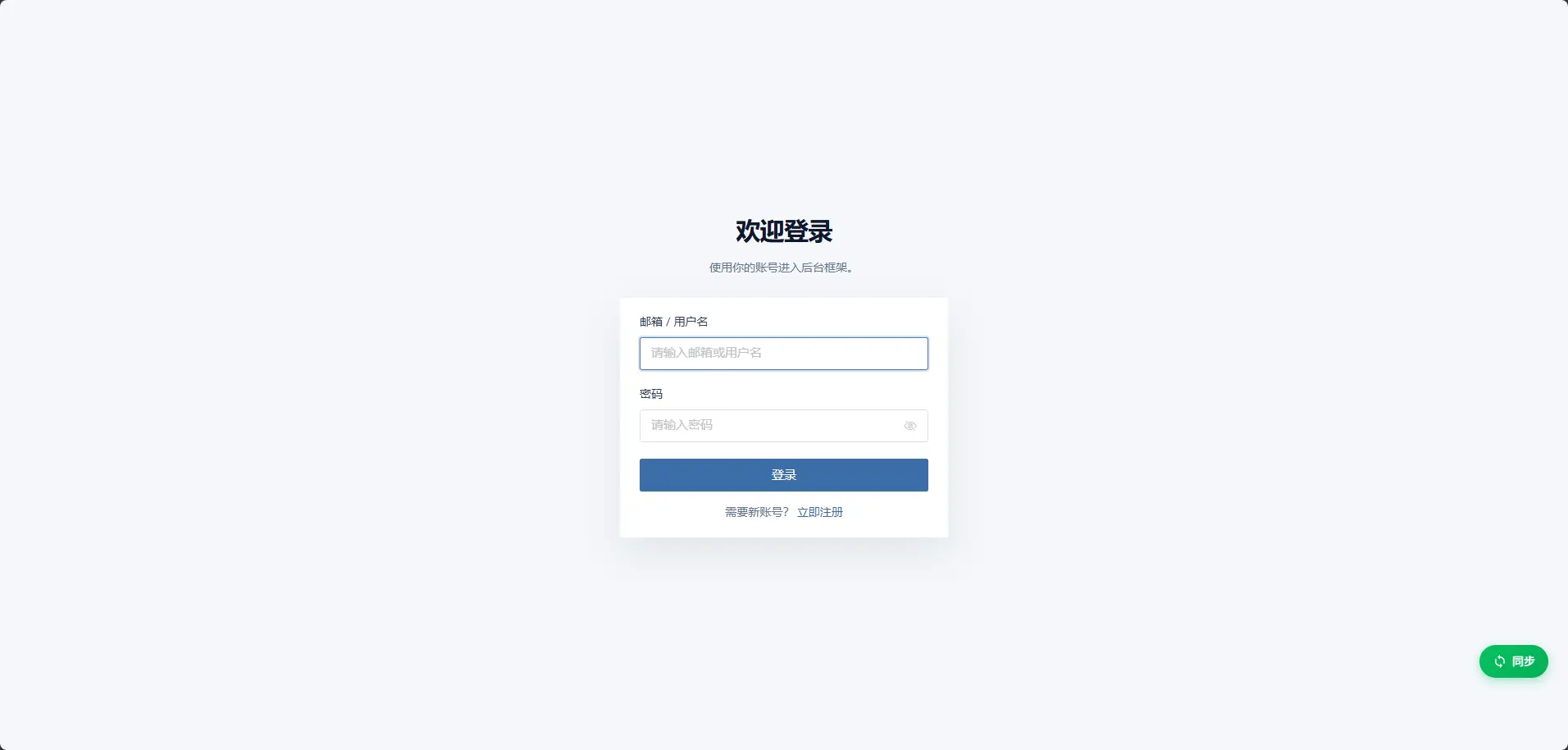
此时就完成了,可以愉快的玩耍了
三、其他补充:
1、环境变量
可用的环境变量如下:
ZNOTE_APP_NAME:网站名称(后续可能发生变更)ZNOTE_PORT:端口号,默认3888,一般不建议修改ZNOTE_ALLOW_REGISTER:是否允许注册,可选值为true或false,默认false不允许注册
2、备用镜像
如果您是国内网络,无法拉取Docker进行,可以使用我们提供的备用镜像地址: pub.tcp.mk/helloz/znote
只需要将上面的 helloz/znote 替换为 pub.tcp.mk/helloz/znote
3、作者的演示站
- 演示地址: https://znote.xphub.dev/
- 账号:
demo - 密码:
blog.xiaoz.org
© 版权声明
尊重原创 · 保护知识产权
原创保护:本站所有原创内容均受著作权法保护,未经许可禁止转载或商业使用。
转载规范:如需转载,请注明出处并保留原文链接,不得删改内容。
免责声明:本站仅提供学习交流平台,内容观点不代表本站立场。
侵权处理:如发现侵权内容,请及时联系我们(jimhuhu1125@126.com),将在第一时间处理。
THE END