一、准备阶段
1、域名:避免每次都输公网ip;
2、有公网的宽带:保证外网访问,最好IPV4IPV6都有;
3、路由器做好静态MAC和IP绑定,方便映射。
二、实操阶段
1、域名DDNS如何配置:
①使用绿联自带DDNS,进行域名动态映射;路径:控制面板-设备链接-远程访问-方式二:启用DDNS支持;
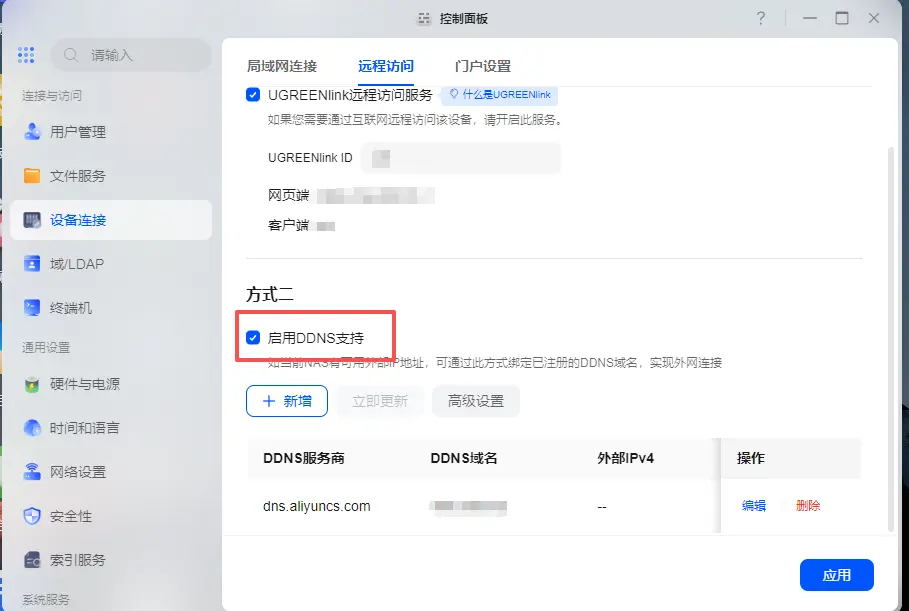
②点击新增-选择服务商-找到id和密钥;KEY获取参考教程:lucky教程之公网V6篇
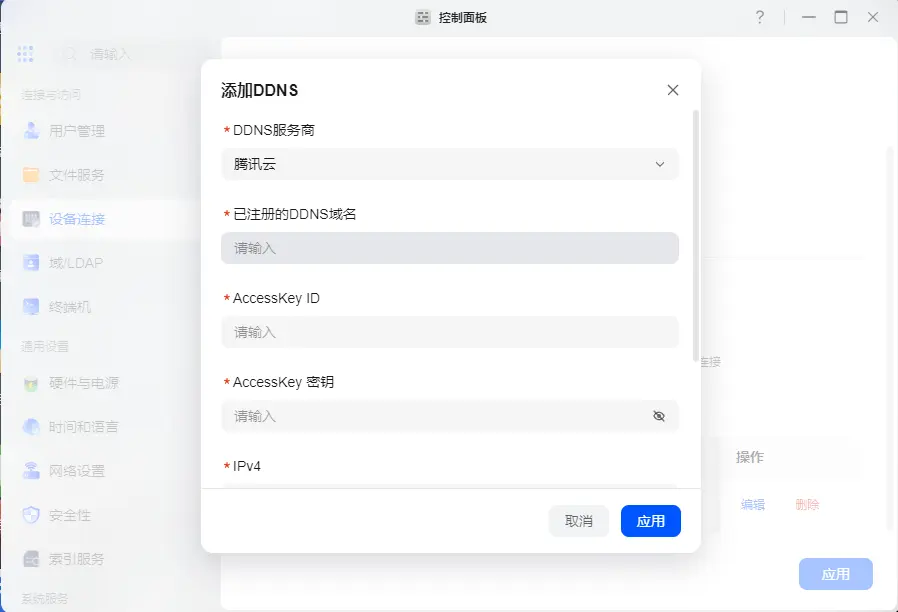
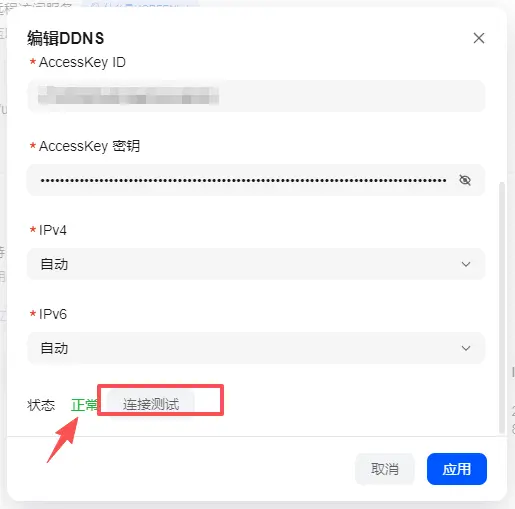
③添加完成后,点击连接测试,会显示正常;
2、端口映射
①由于绿联媒体服务器使用的是web端访问的端口号,所以需要把用的端口映射到公网,映射后才可以远程访问;需要映射的端口如图中查询,我用的是9998和9999;
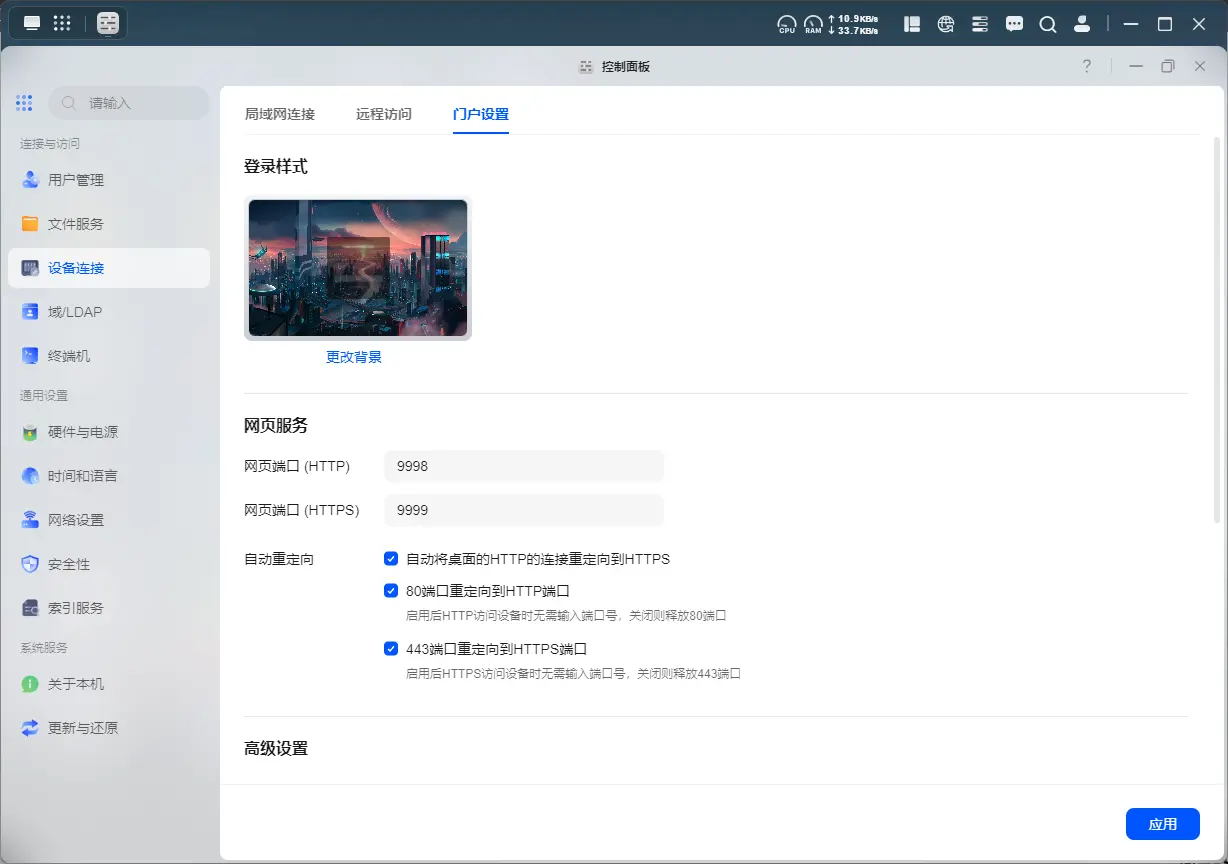
②路由器需要映射两个端口号,具体可以根据自己使用的方式进行映射,比如我用的是HTTPS,我只映射9999端口,优先映射HTTPS端口,安全性更好;具体设置以我的H3C为例。
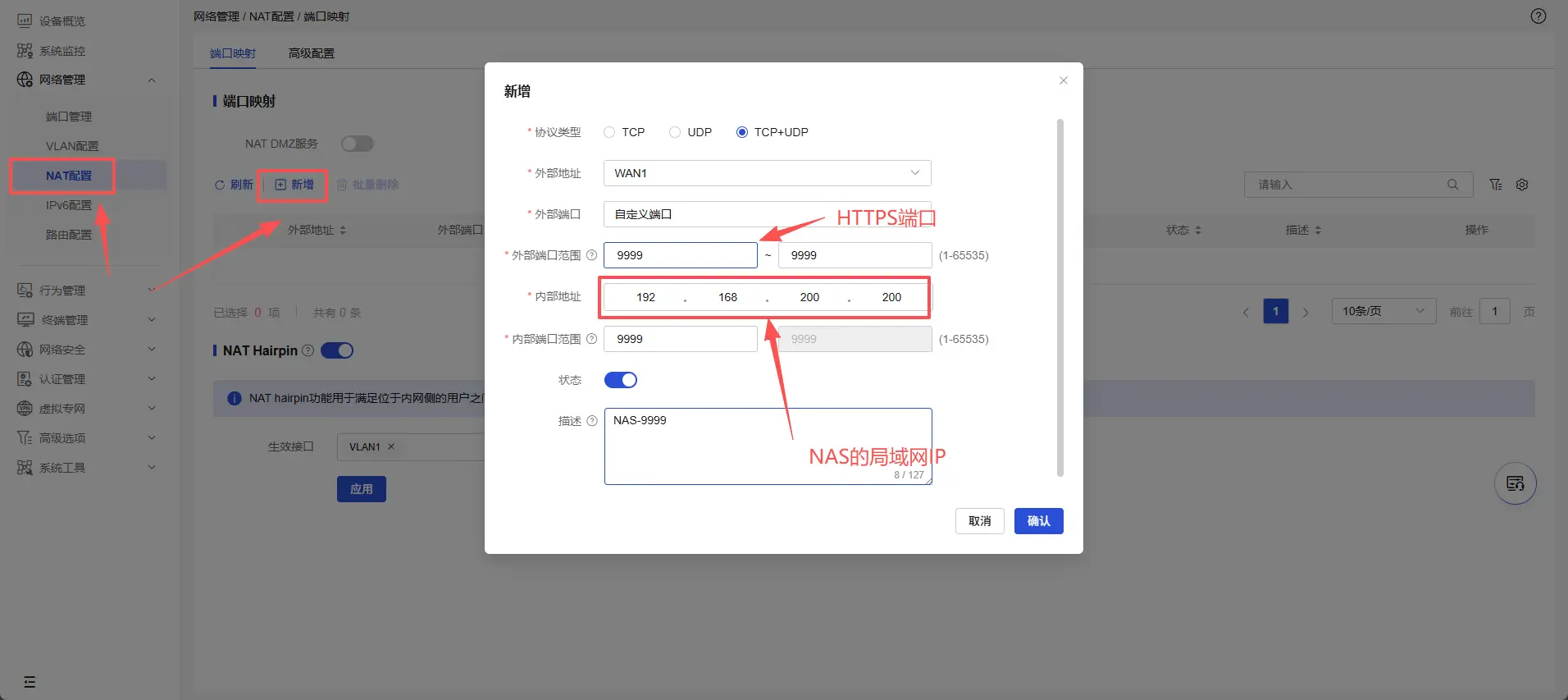
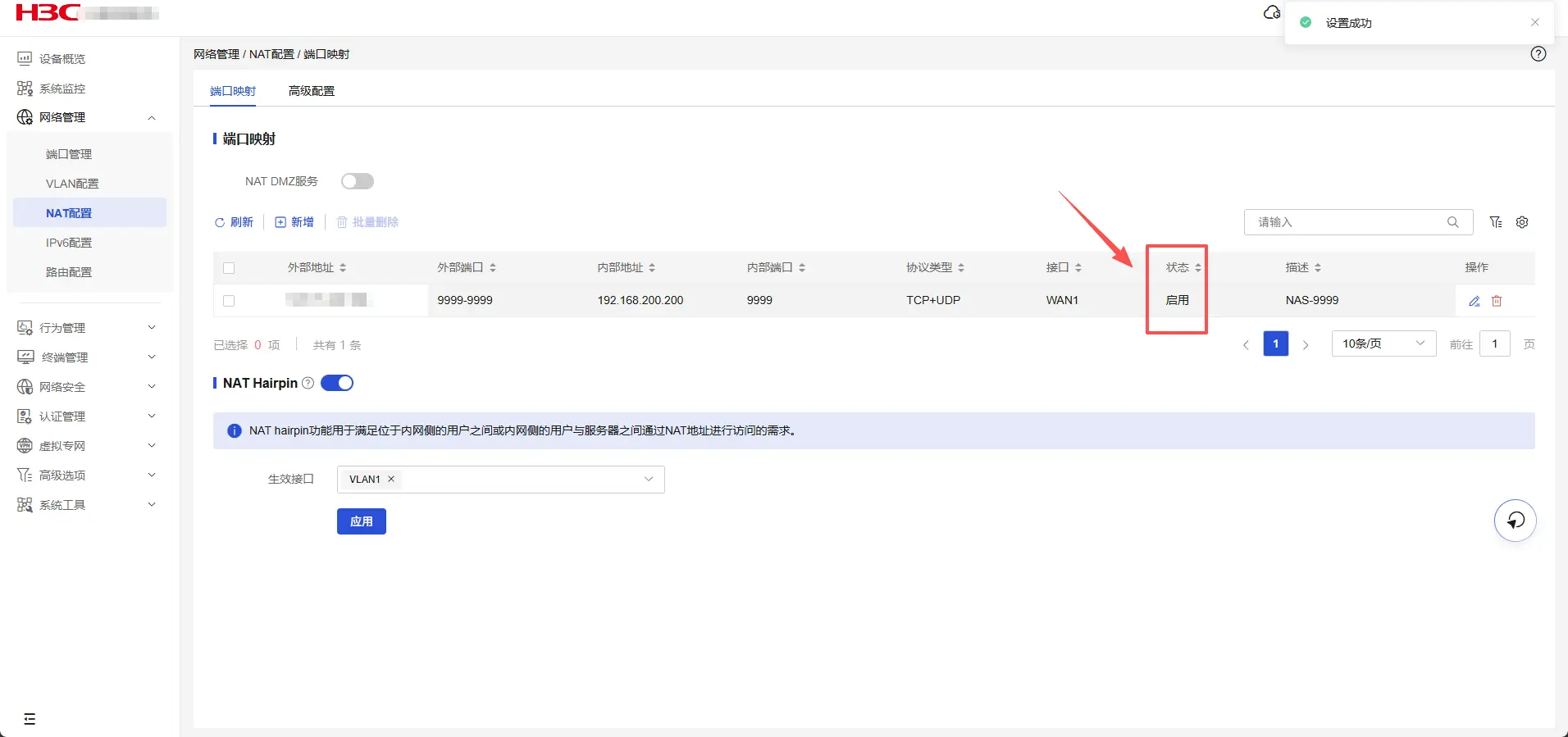
3、绿联影视服务器开启
①打开影视中心-选择设置-媒体服务器-把允许第三打开-自行设置媒体库账号密码;
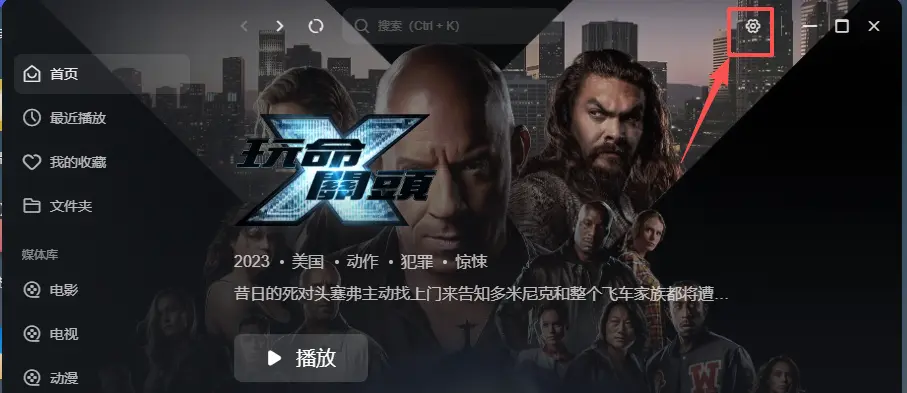
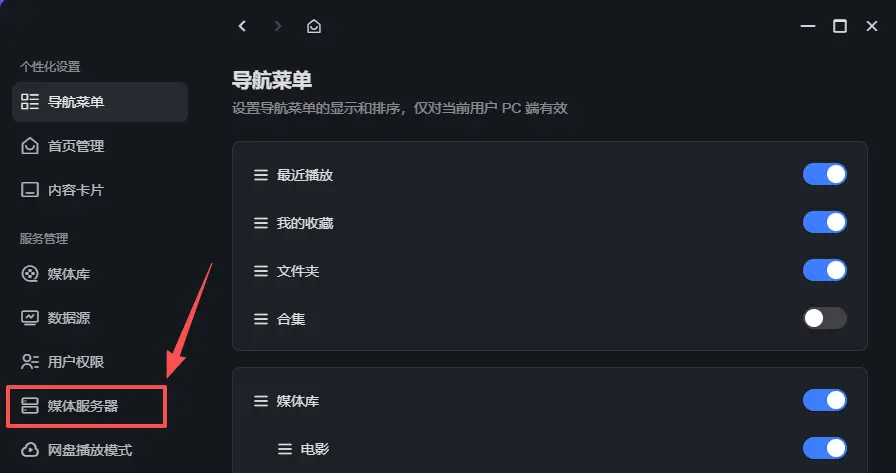
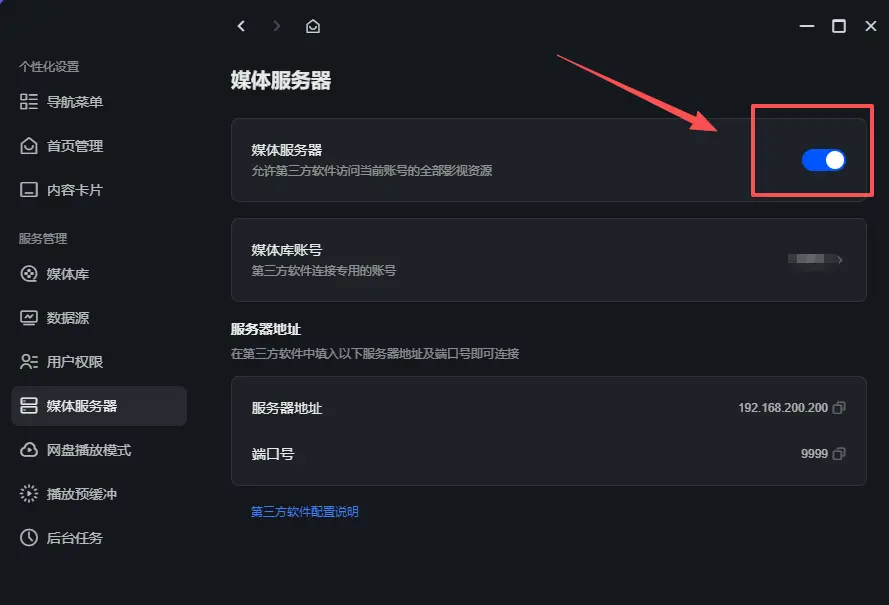
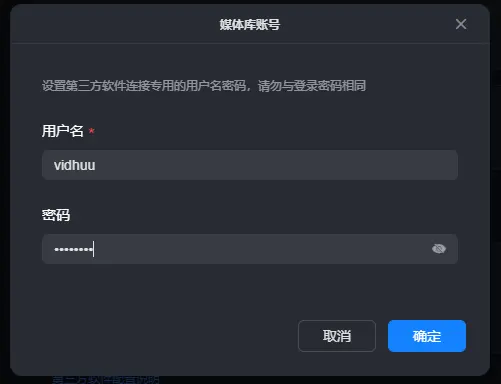
②此时绿联侧就设置完成,下一步进行vidhub的绑定。
4、Vidhub怎么添加
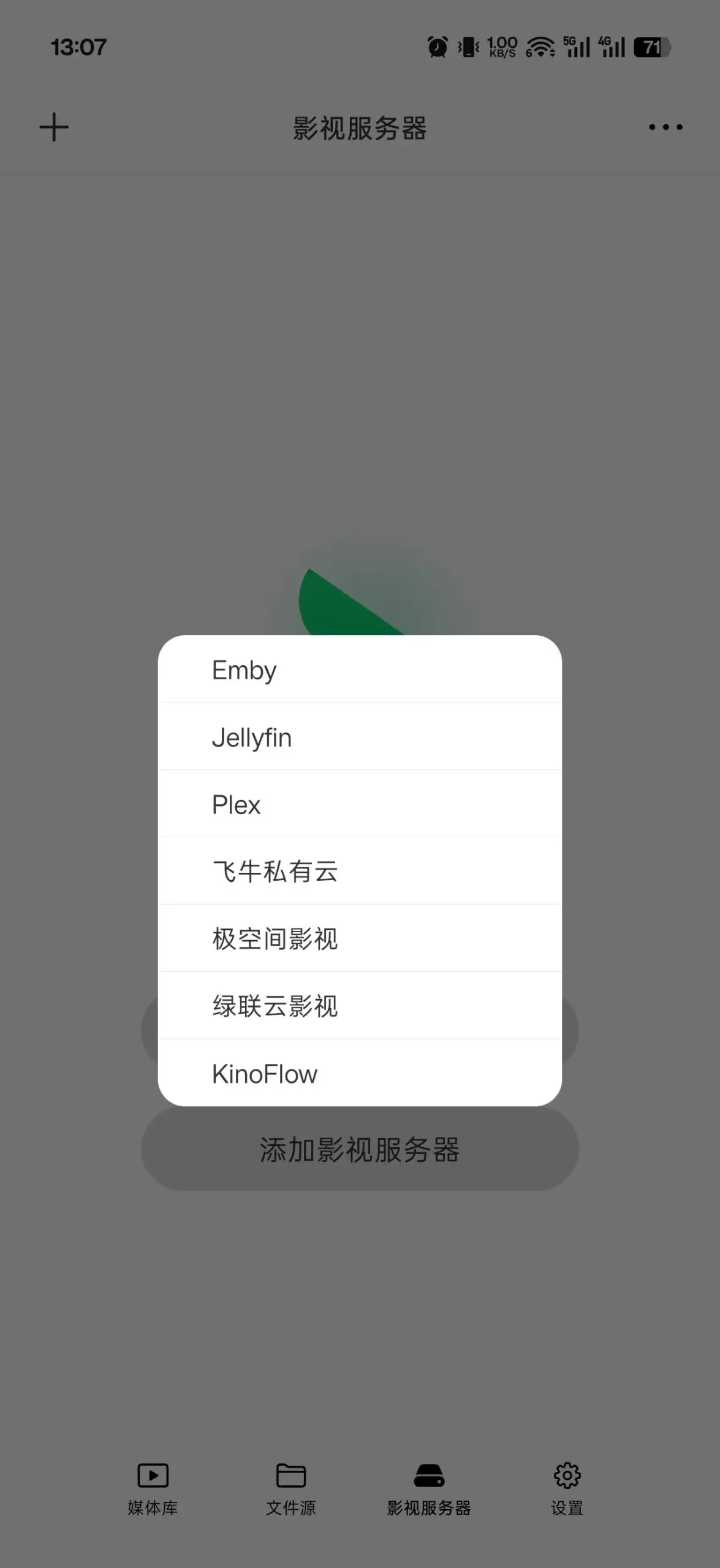
①以安卓手机为例:打开vidhub-选择下方的影视服务器-选择添加影视服务器-绿联云影视;
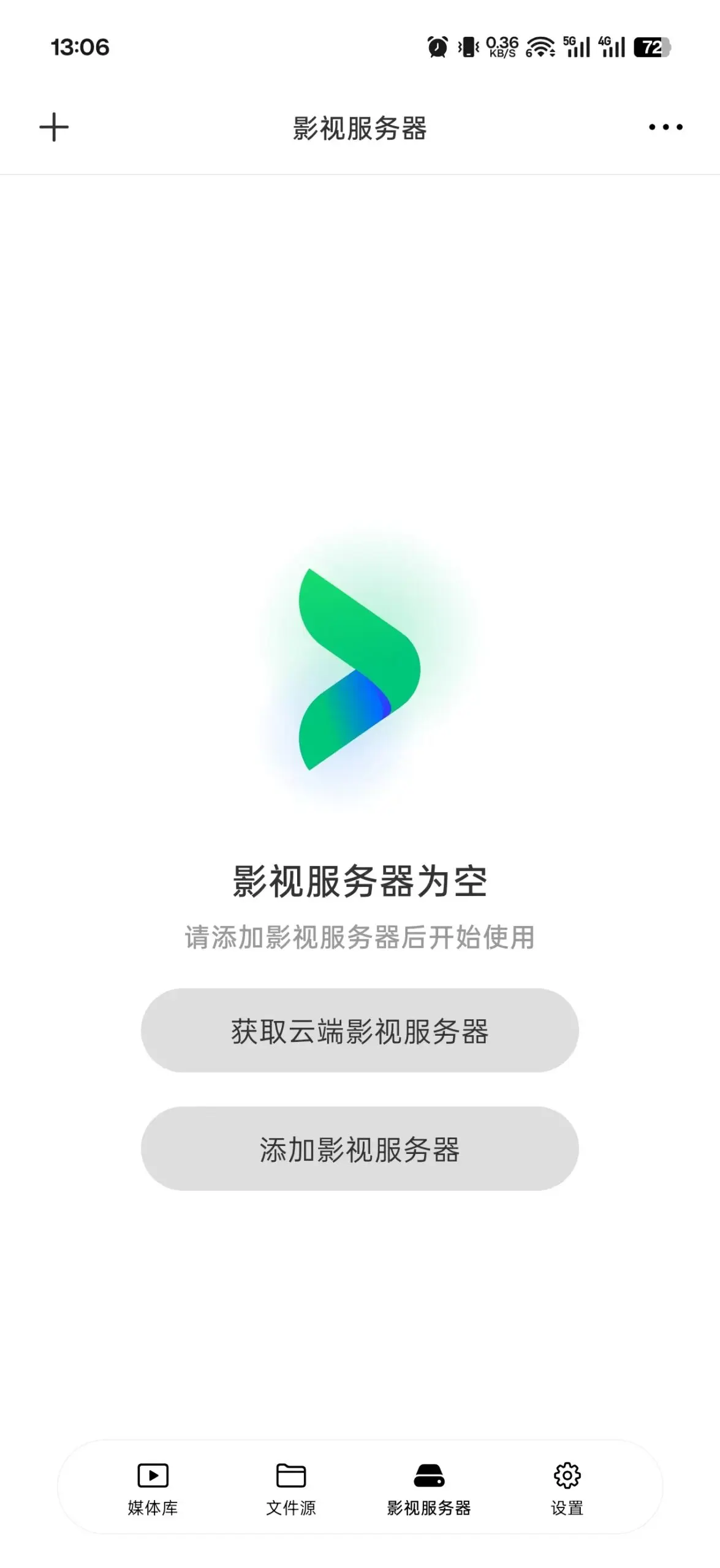
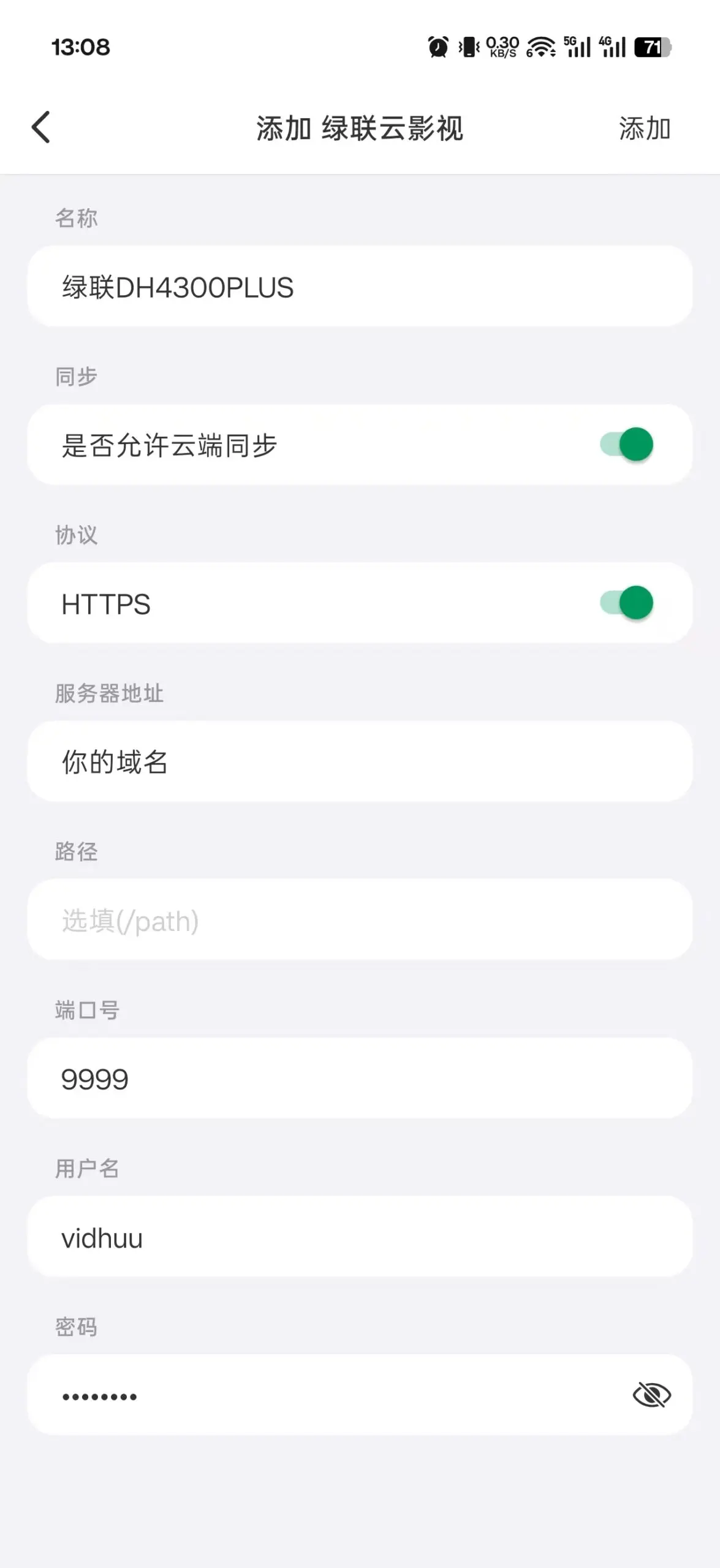
②依次填写名称-是否云同步-我们映射的是HTTPS端口,所以选择HTTPS-服务器地址填写自己的域名-路径不填-端口号填写刚刚自己的端口号,如9999-用户名和密码填写刚刚在绿联影视中心服务器创建的用户名和密码;
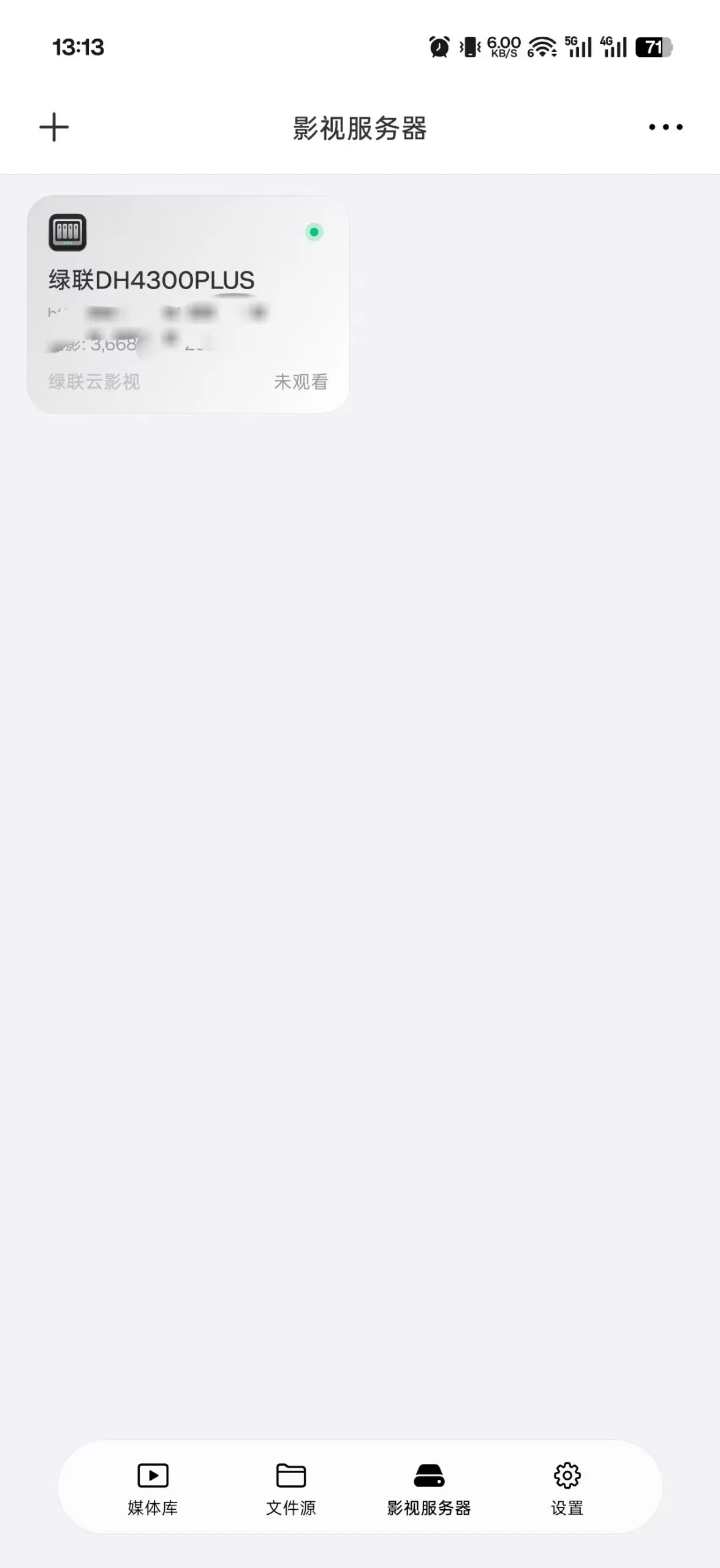
③填写好后点击右上角添加,然后就添加完成了。如下图:
此时,就可以愉快的追剧了。。。
三、其他提醒
1、外网映射注意攻击防护,优先打开防火墙
参考:
https://club.ugnas.com/forum.php?mod=viewthread&tid=5674&highlight=%E9%98%B2%E7%81%AB%E5%A2%99
https://club.ugnas.com/forum.php?mod=viewthread&tid=595&highlight=%E9%98%B2%E7%81%AB%E5%A2%99
2、也可使用lucky
参考:
https://club.ugnas.com/forum.php?mod=viewthread&tid=1711&highlight=lucky
https://club.ugnas.com/forum.php?mod=viewthread&tid=1923&highlight=lucky
https://club.ugnas.com/forum.php?mod=viewthread&tid=2047&highlight=lucky
四、其他问题补充
1、只有ipv6可以吗?
答:可以,ddns只选ipv6即可,但是访问的设备也需具备ipv6,否则无法访问。如果想用ipv4,可参考梦佬的教程:lucky教程之公网V6篇
2、公网ip变动了重连为什么无法访问?
答:因为是动态ip,ip变动后dns还未刷新新的ip所以无法访问,真空期根据时间长短1-30分钟左右,充钱可取得固定ip,无此烦恼。
3、未备案的域名可以吗?
答:国内域名都需要实名认证,实名认证完后根据地区监管程度需确认解析到nas是否需要icp备案。