
项目介绍
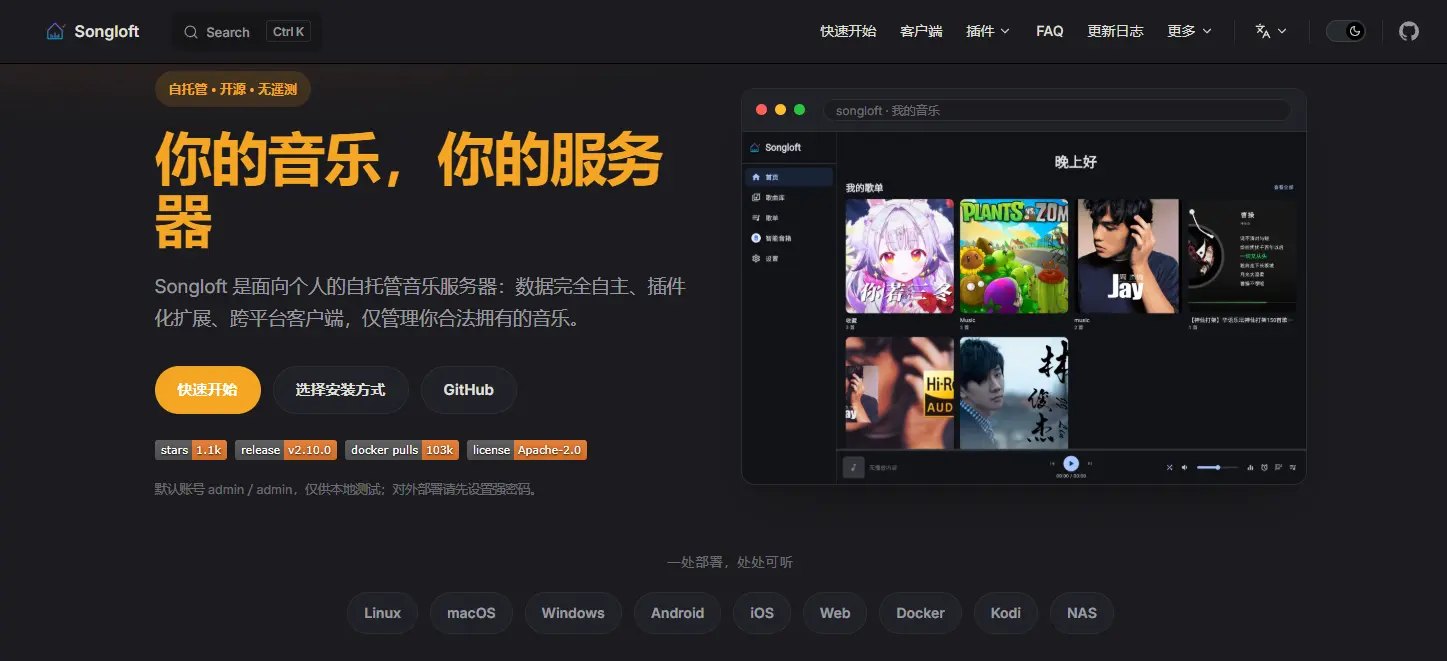
Songloft 是面向个人的自托管音乐服务器:数据完全自主、插件化扩展、跨平台客户端,仅管理你合法拥有的音乐。
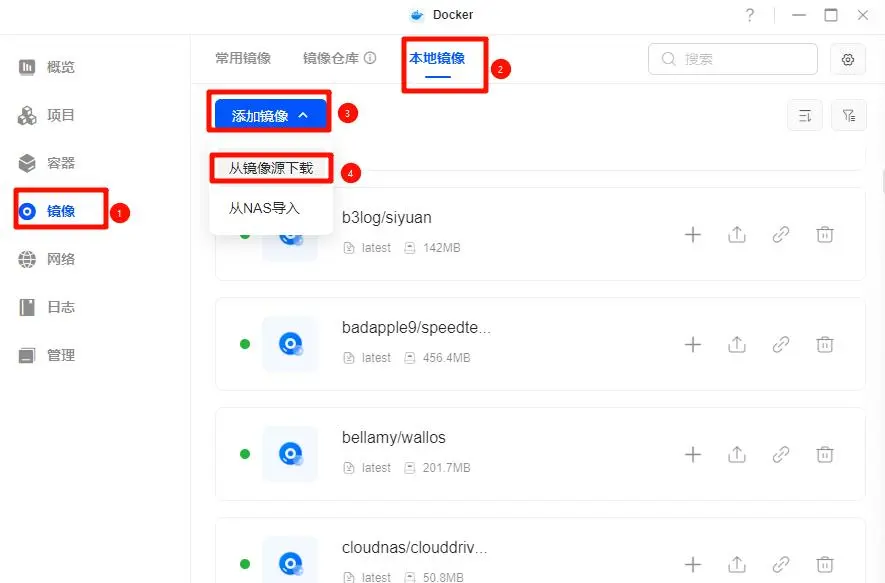
一、首先记得把离线的镜像上传到nas,然后参考下方教程导入到本地镜像:
PC 端操作步骤
- 打开 Docker 应用,点击左侧导航栏的 镜像。
- 切换到顶部的 本地镜像 标签页。
- 点击右上角的 添加镜像 按钮。
- 在下拉菜单中选择 从 NAS 导入。
- 在弹出的文件选择窗口中,找到并选中您存储在 NAS 上的镜像文件,点击 确定 即可开始导入。
镜像加速下载地址:GitHub 加速
二、部署开始
1、在docker文件夹创建一个文件夹songloft
2、打开docker-项目-创建-输入项目名songloft-存放路径自动带出-粘贴docker compose
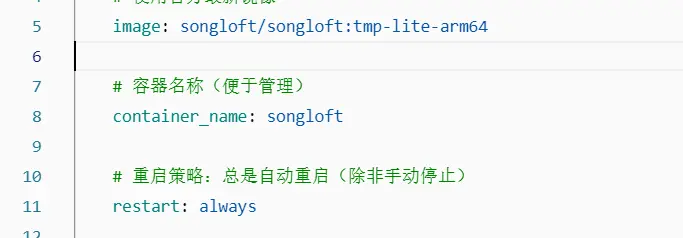
services:
  # 服务名称:Songloft 音乐流媒体服务器
  songloft:
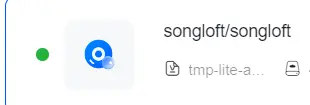
    # 使用本地镜像请查看本地镜像的标签,然后把latest 修改成对应的本地镜像的标签名称如  arm的是songloft/songloft:tmp-lite-arm64
    image: songloft/songloft:latest

    # 容器名称(便于管理)
    container_name: songloft

    # 重启策略:总是自动重启(除非手动停止)
    restart: always

    # 端口映射:宿主机端口:容器端口
    # 容器内部端口由环境变量 LISTEN_PORT 控制(见下方)
    ports:
      - "58091:58091"

    # 数据卷挂载(使用相对路径,相对于本 docker-compose.yml 文件所在目录)
    volumes:
      # 挂载音乐文件夹:将当前目录下的 ./music 映射到容器内的 /app/music
      # 请确保 ./music 目录存在,或 Docker 会自动创建(需有写入权限)
3、粘贴进去后点击立即部署-如果使用本地镜像-拉取最新镜像不打勾-等待完成即可
4、后续参考官方教程访问登录即可
官方教程及网址:🎵 Songloft 快速使用指南 | Songloft
© 版权声明
尊重原创 · 保护知识产权
原创保护:本站所有原创内容均受著作权法保护,未经许可禁止转载或商业使用。
转载规范:如需转载,请注明出处并保留原文链接,不得删改内容。
免责声明:本站仅提供学习交流平台,内容观点不代表本站立场。
侵权处理:如发现侵权内容,请及时联系我们(jimhuhu1125@126.com),将在第一时间处理。
THE END