一、项目介绍
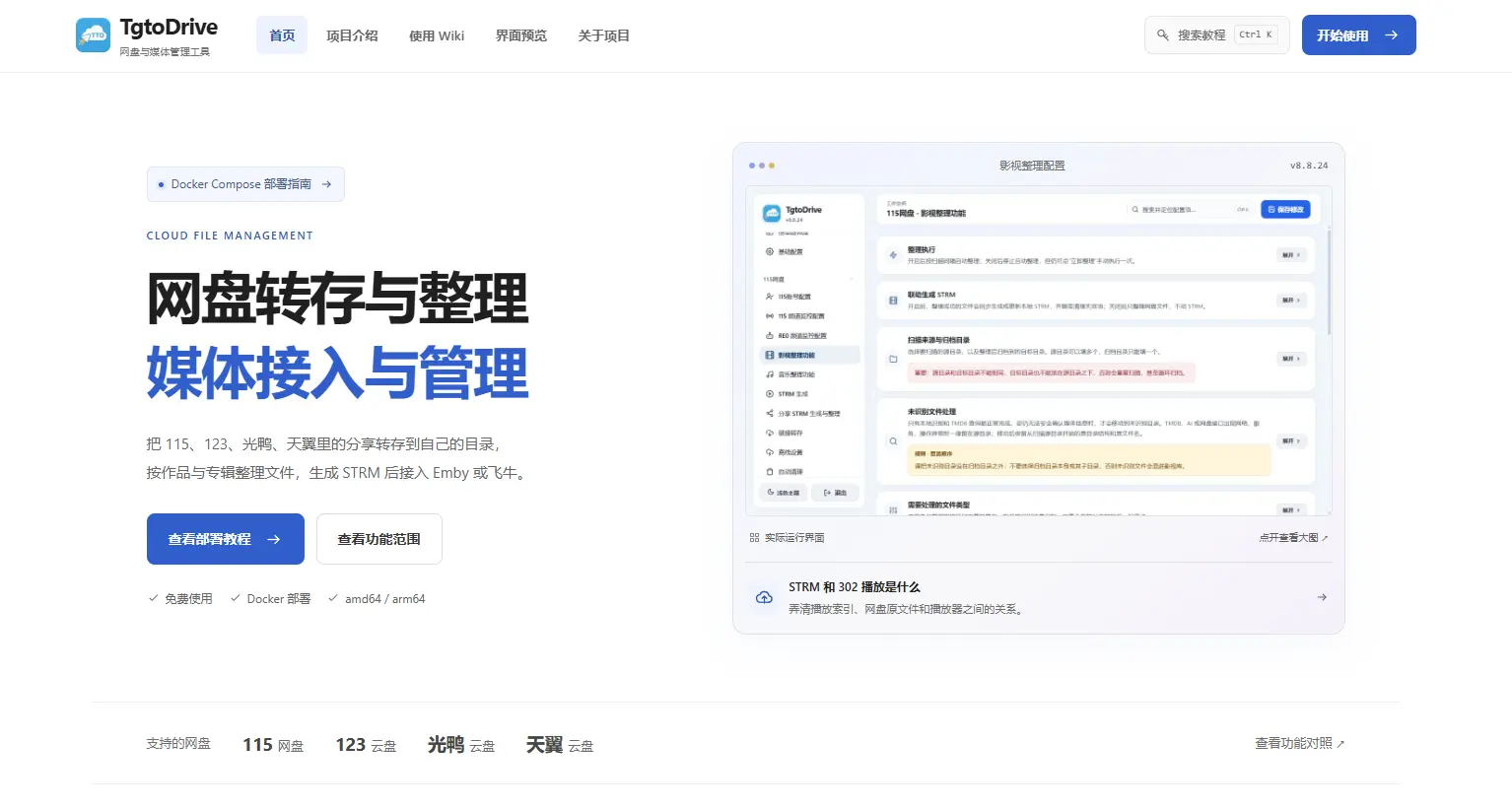
TgtoDrive(简称 TTD,原名 Tgto123)是一个开源、免费、通过 Docker 自部署的网盘媒体自动化平台。它的核心定位是一条完整的“网盘媒体库流水线”:找资源 → 自动转存 → 智能整理 → 生成 STRM → Emby / 飞牛播放,把原本需要手动反复操作的环节串联成自动化流程。
二、搭建教程
1、在docker文件夹-新建文件夹tgtodrive ;
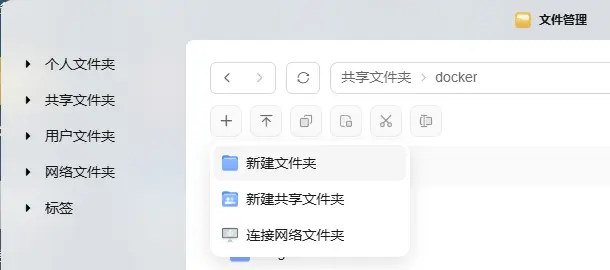
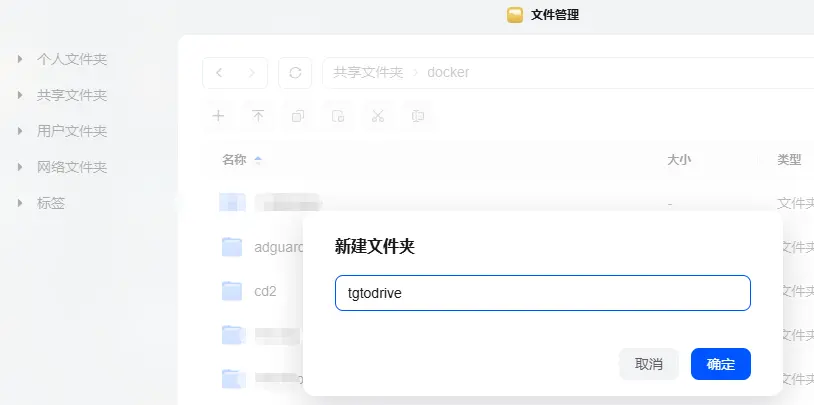
2、打开docker-选择项目-创建输入项目名称,然后会自动带出路径;
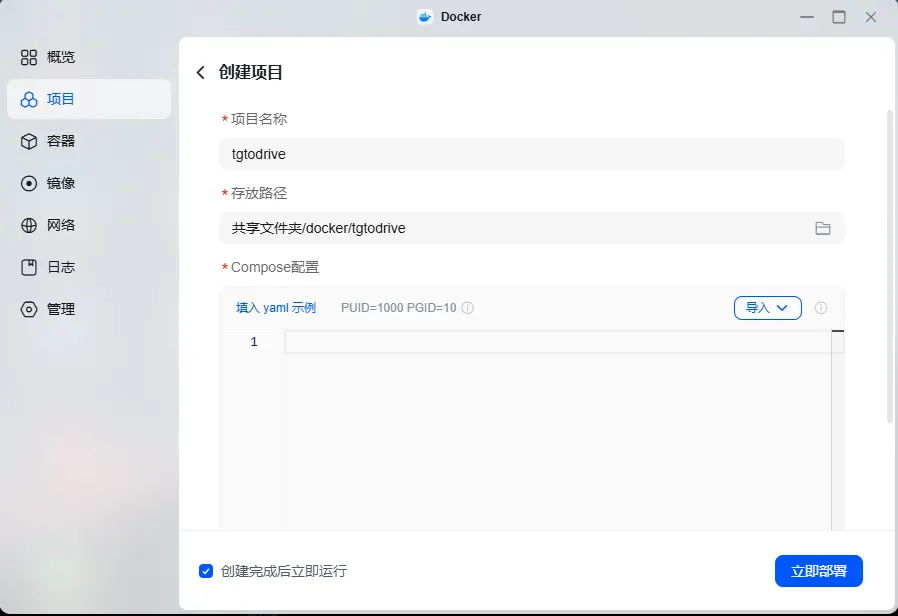
3、粘贴docker compose;
services:
  tgtodrive-service:
    image: walkingd/tgto123:latest
    # 镜像名仍是 tgto123,项目虽已更名为 TgtoDrive,但 Docker Hub 镜像名未变,
    # 不要误改成 walkingd/tgtodrive 导致拉取失败。

    container_name: TgtoDrive
    # 容器名称,可自定义;后续查看日志、重启容器时方便识别。

    network_mode: host
    # 推荐使用 host 模式,容器直接共享宿主机网络栈。
    # 好处:无需写 ports 映射,302 直链回源、Emby 反代等场景更简单。
    # 代价:容器内端口直接暴露在宿主机上,若端口冲突需处理。
    # 默认 Web 管理台端口为 12366,部署后访问 http://NAS_IP:12366 进入后台。

    environment:
      # --- 基础配置 ---
      - TZ=Asia/Shanghai
      # 时区设置,影响日志时间、定时任务触发时间。
      # 国内用户保持 Asia/Shanghai 即可。

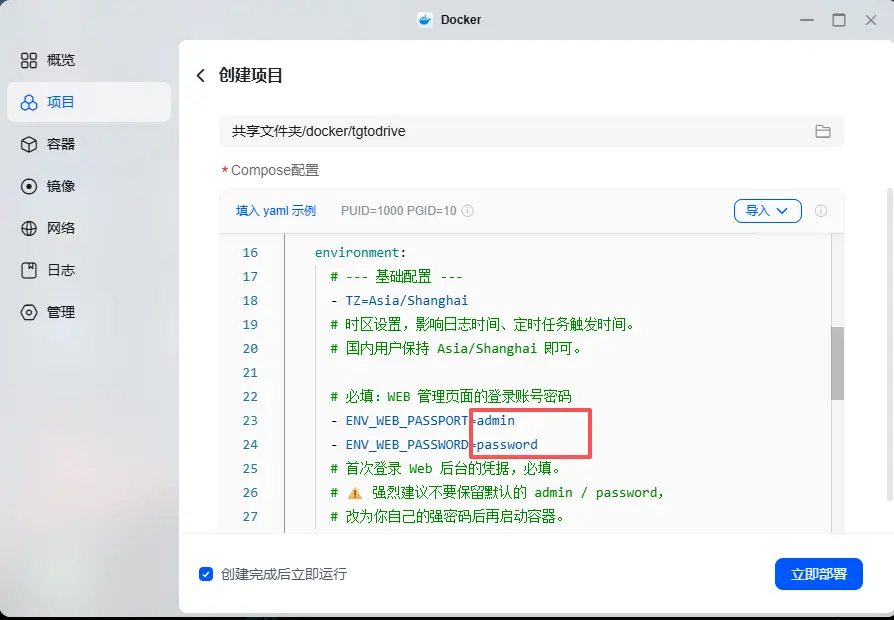
      # 必填:WEB 管理页面的登录账号密码
      - ENV_WEB_PASSPORT=admin
      - ENV_WEB_PASSWORD=password
      # 首次登录 Web 后台的凭据,必填。
      # ⚠️ 强烈建议不要保留默认的 admin / password,
      # 改为你自己的强密码后再启动容器。

    volumes:
      # 数据库与日志持久化,右侧固定为 /app/db
      - ./db:/app/db
      # 左侧 ./db 表示 docker-compose.yml 所在目录下的 db 文件夹。
      # 不挂载此目录,容器重建后数据库和日志会丢失。
      # 右侧 /app/db 不要改。

      # STRM 输出目录:用于保存 /app/strm 下生成内容
      - ./strm:/app/strm
      # 左侧 ./strm 表示 docker-compose.yml 所在目录下的 strm 文件夹。
      # 生成的 .strm 播放索引会落在这里。
      # 右侧 /app/strm 固定不要改。
      # 注意:Emby / 飞牛等媒体服务器需要挂载到同一个宿主机目录,
      # 才能扫描到这些 STRM 文件。

      # [可选] 本地文件秒传目录
      - ./upload:/app/upload
      # 左侧 ./upload 表示 docker-compose.yml 所在目录下的 upload 文件夹。
      # 用于“本地文件秒传”:把本地已有文件快速上传/秒传到网盘。
      # 不需要此功能时,直接删除这一行即可。
      # 右侧 /app/upload 固定不要改。

    restart: always
    # 容器退出或 NAS 重启后自动重新拉起。
    # 如需手动控制启停,可改为 unless-stopped 或 no。
注:请自行修改默认得账号和密码。
4、点击立即部署,等待跑码;
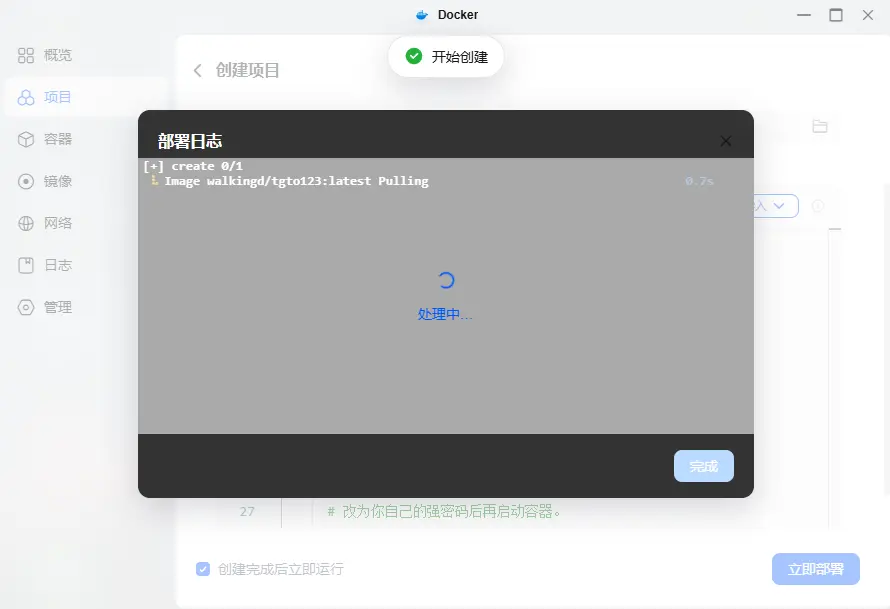
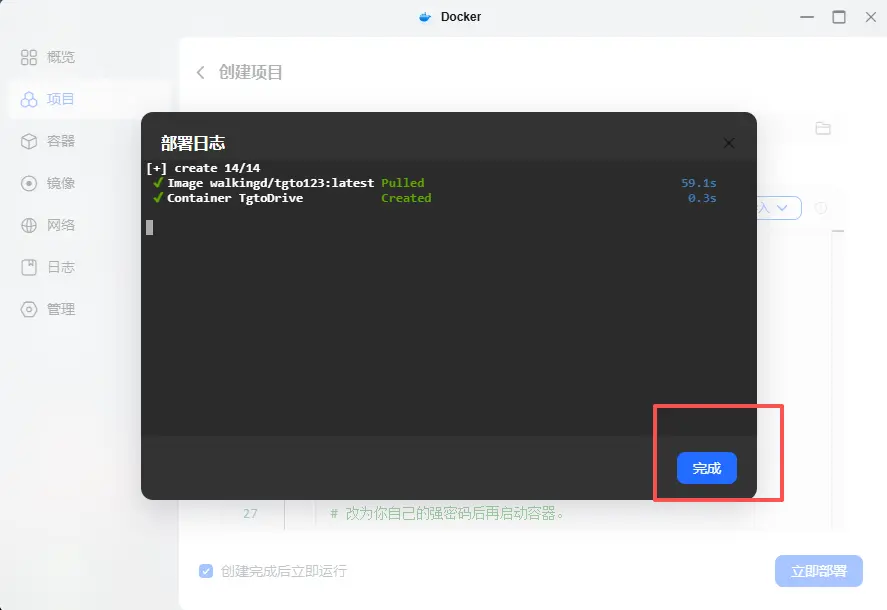
5、等待跑码完成后,点击完成。
6、默认 Web 管理台端口为 12366,部署后访问 http://NAS_IP:12366 输入你设置得账号密码进入后台;
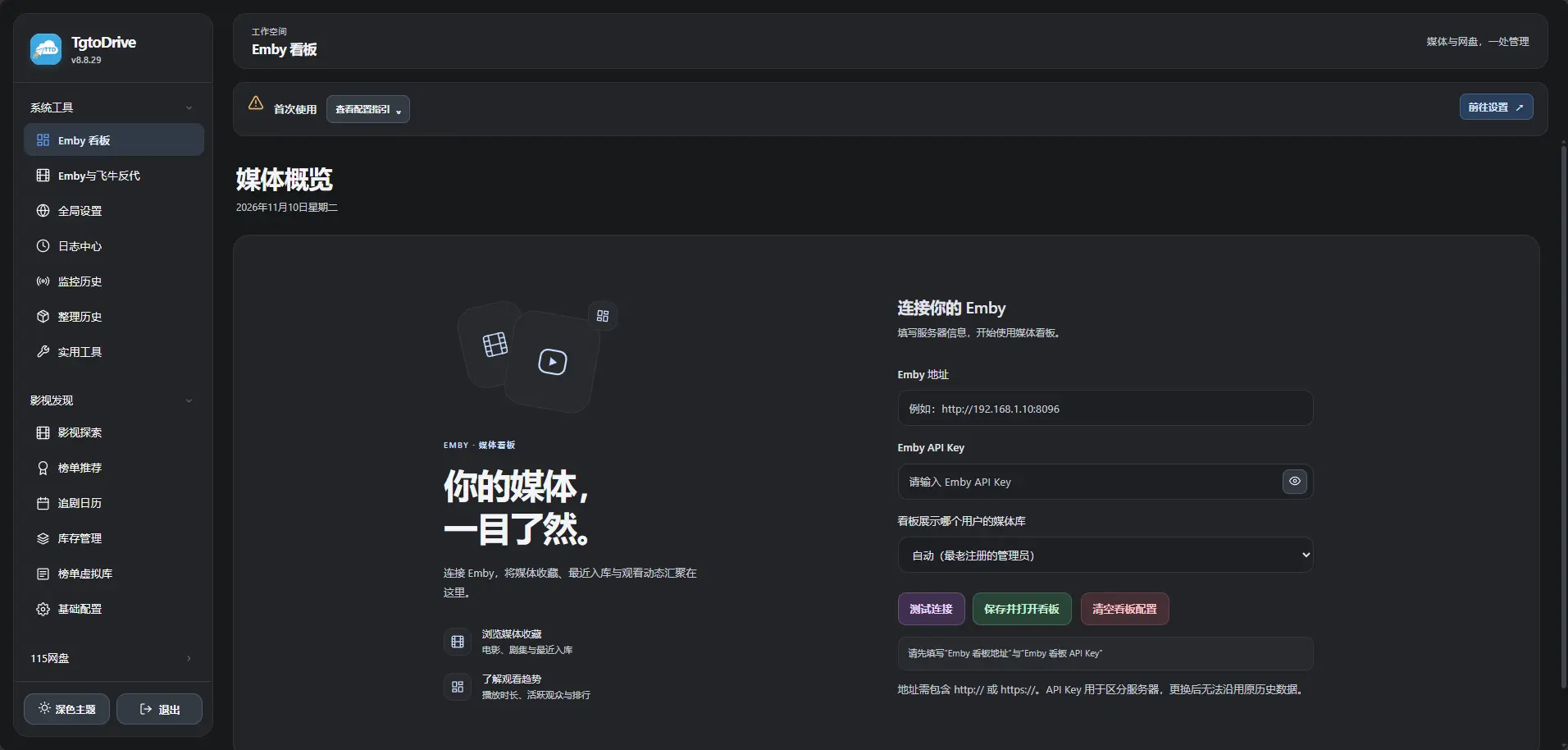
7、首次使用可以查看配置索引;

8、此时就大功告成了,可以愉快得玩耍了。
三、参考文档
1、官网地址:https://wiki.tgtodrive.top/
2、文档地址:https://wiki.tgtodrive.top/wiki
© 版权声明
尊重原创 · 保护知识产权
原创保护:本站所有原创内容均受著作权法保护,未经许可禁止转载或商业使用。
转载规范:如需转载,请注明出处并保留原文链接,不得删改内容。
免责声明:本站仅提供学习交流平台,内容观点不代表本站立场。
侵权处理:如发现侵权内容,请及时联系我们(jimhuhu1125@126.com),将在第一时间处理。
THE END