一、项目介绍
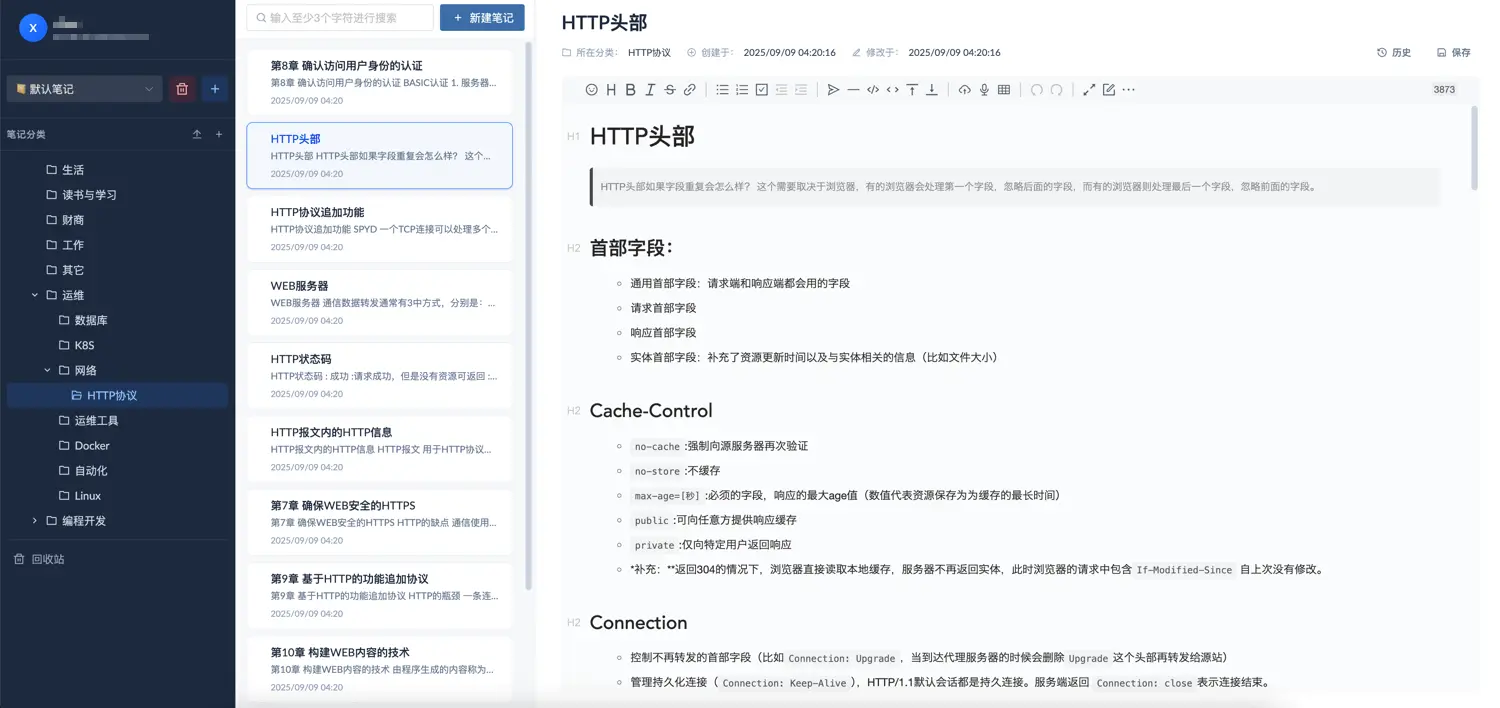
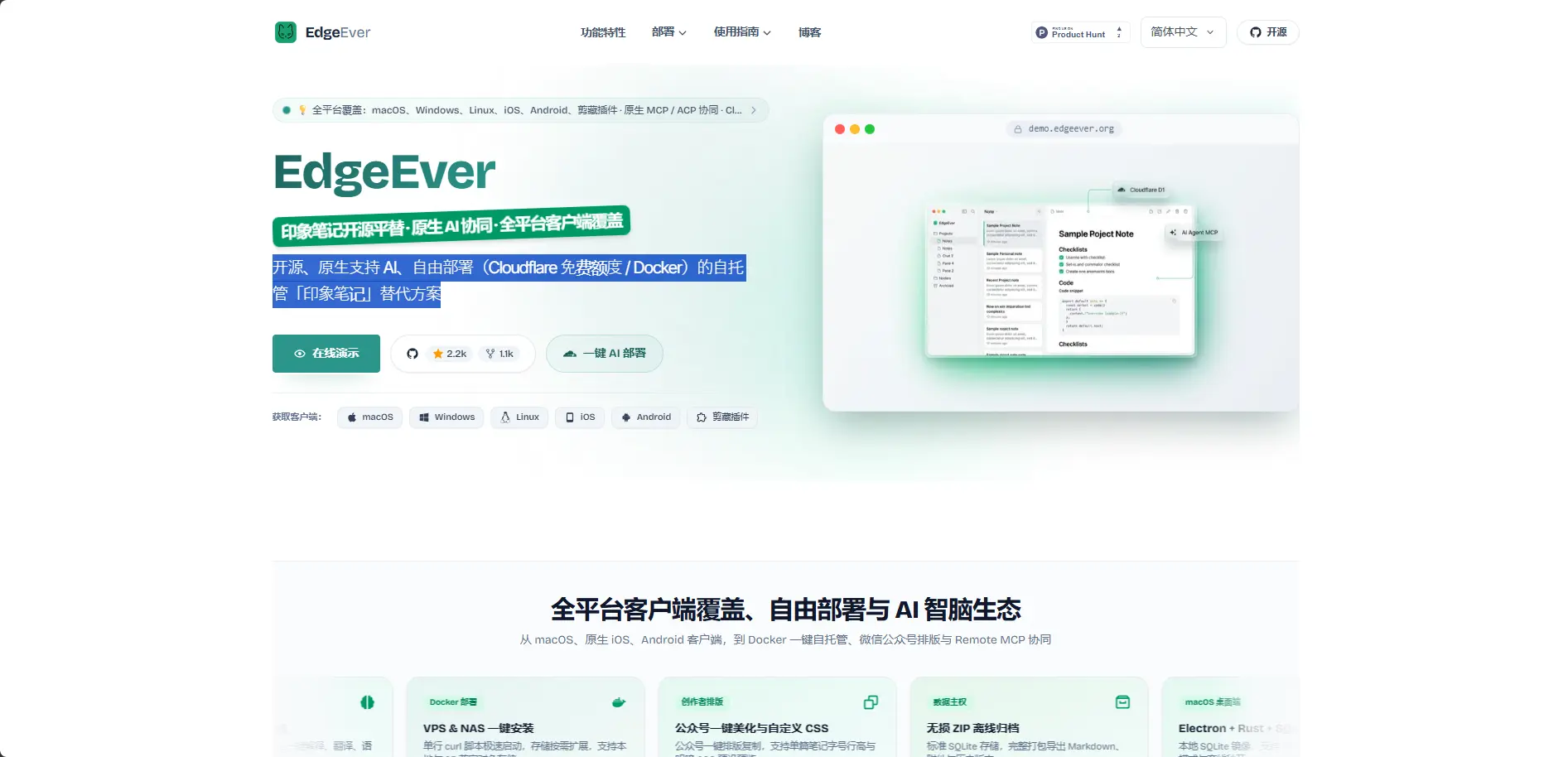
EdgeEver 是一个现代开源的笔记和知识库工作空间。它复兴了备受喜爱的Evernote风格三窗格布局,同时提供开放数据架构和无缝的AI代理集成,实现完全的拥有权和智能生产力。
无服务器且100%免费,EdgeEver可以在Cloudflare的免费配额内运行,无需购买服务器或维护VPS。偏好VPS、NAS或家庭服务器的用户可以通过Docker部署同一应用。
二、为什么选择EdgeEver
许多长期使用 Evernote 的人只是想要一个可靠、开放且快速的个人知识库。然而,现有的主流解决方案都存在权衡:
Evernote:一个陪伴作者近十年的工具,怀有最深的感情。然而,随着它发展成功能齐全的商业套件,广告和附加组件激增,系统开销也不断攀升。与此同时,免费套餐配额收紧,高级AI订阅价格上涨,且难以融入现代自托管和私有AI工作流程。
Obsidian:开文件,封闭源码核心。官方同步是付费的,第三方同步则繁琐;完全依赖平坦本地文件扫描会导致笔记达到数千条或加载大量插件后明显的冷启动和搜索延迟;将图片和附件与笔记一起存储会迅速膨胀,使手机同步迟缓,文件被遗忘;而且它对于轻便、随时可拍摄的用途来说过于沉重。
备忘录与流笔记:简洁明了,但他们的社交时间线布局与传统三窗格工作流程的结构化生产力有根本不同。
思源和基于区块的PKM:功能强大,支持自架,但其细粒度的“块级”架构带来了明显的认知负担,便于快速每日捕获和持续的散文写作。此外,它们缺乏真正的零成本无服务器部署层,多设备同步依赖付费官方订阅或额外付费解锁与自身存储的S3/WebDAV同步功能。
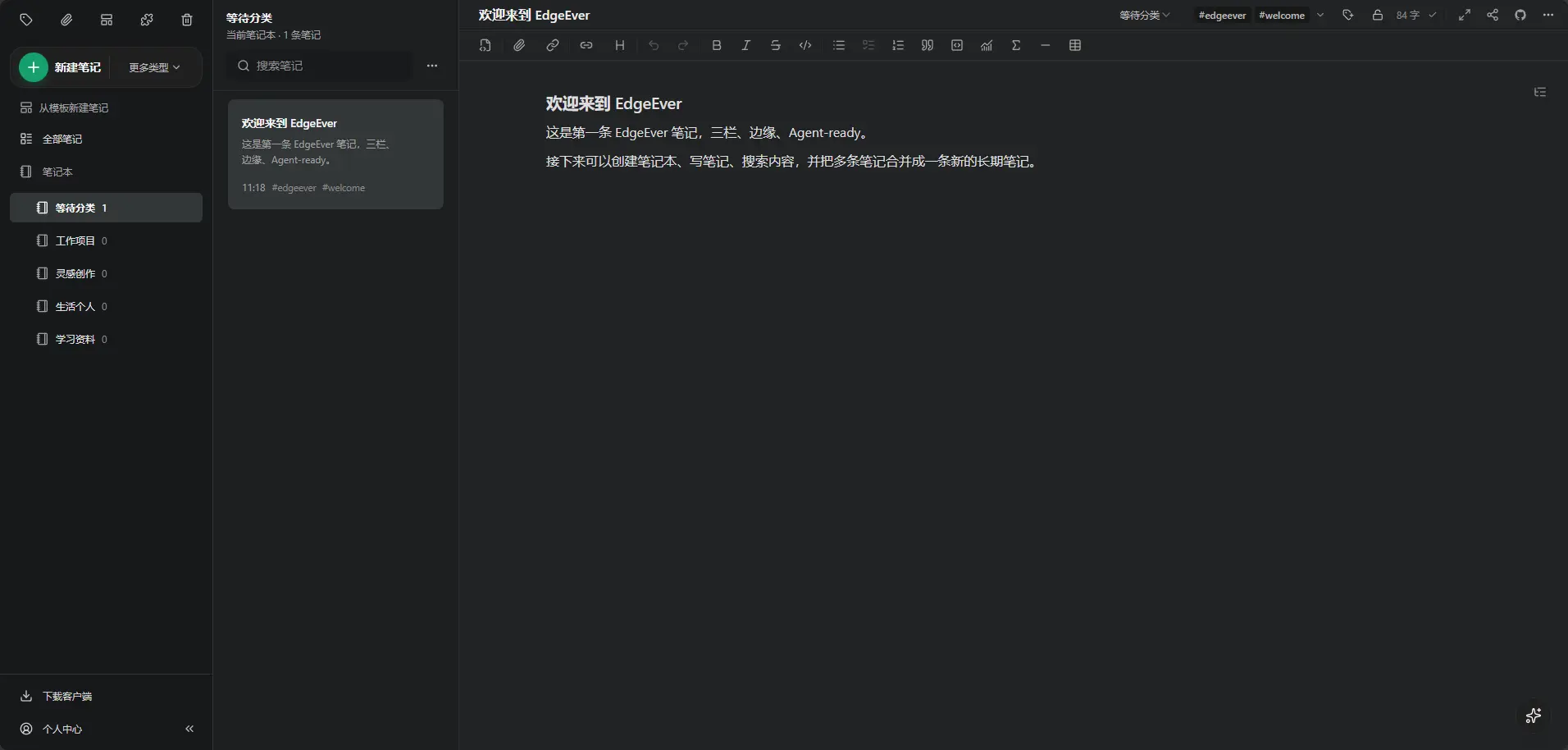
EdgeEver填补了这一空白:整个栈都是开源的,包括同步和自托管。它保持了你熟悉的三屏布局,即使有10,000+张笔记也能保持丝滑流畅和轻便,并且免费部署原生AI代理。
三、搭建教程
新手请参考:玩转绿联NAS:小白入坑之如何使用Docker compose搭建项目?
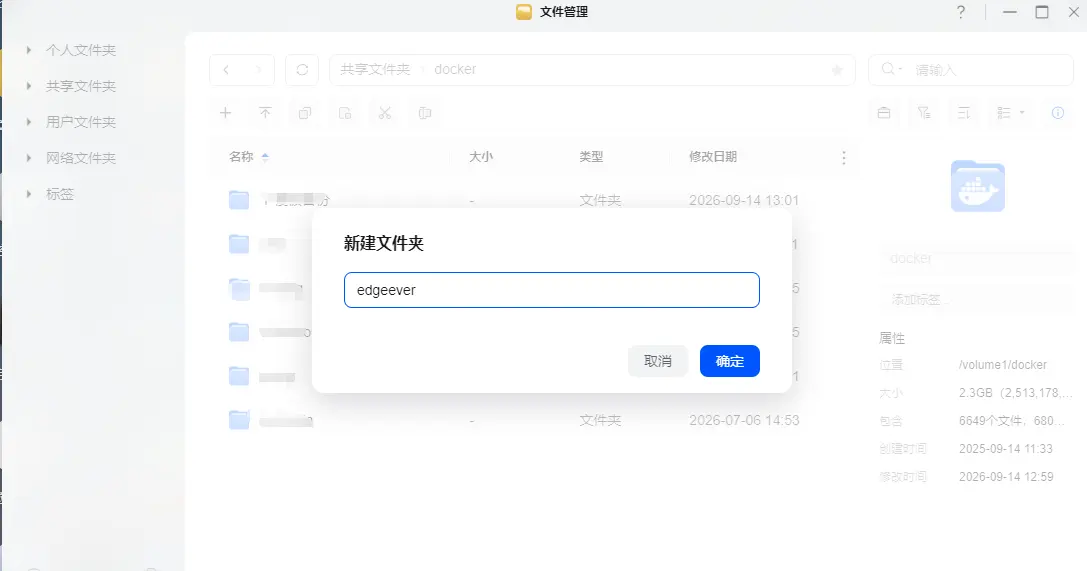
1、先在文件管理器docker文件夹中新建文件夹edgeever,然后在docker创建项目edgeever;
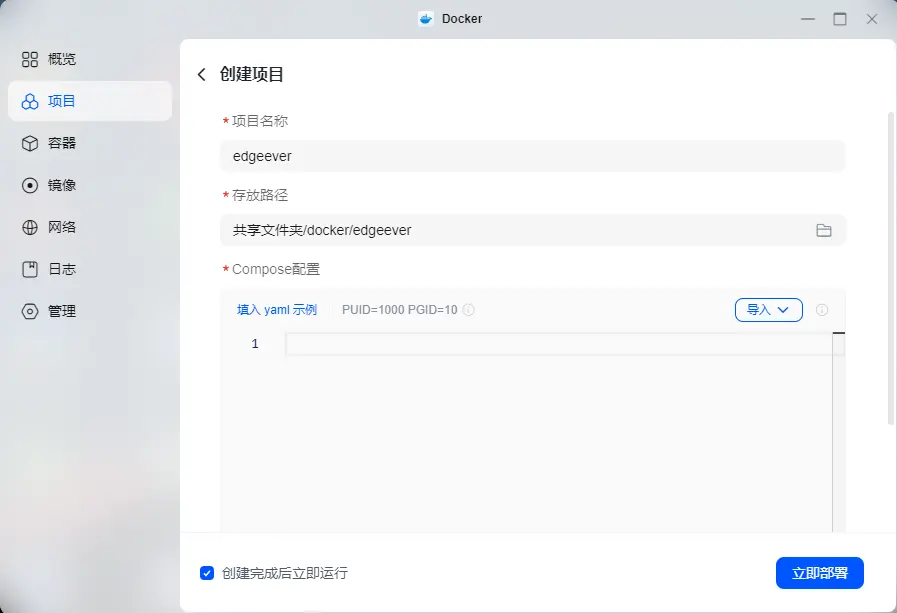
2、粘贴docker compose(记得修改为你的挂载路径,这是我的/volume1/docker/edgeever/edgeever-data);
# ============================================================
# EdgeEver Docker Compose 配置(绿联NAS专用,绝对路径挂载版)
# ------------------------------------------------------------
# 镜像:ghcr.io/tianma-if/edgeever:latest(最新版)
# 数据:绑定挂载到绿联NAS共享文件夹的绝对路径
# 权限:容器以 root (0:0) 运行,无需 SSH chown 即可写入
# 登录:用户名 admin,密码 Kj8sP2mQ9xL4vN7cR1tY
# ------------------------------------------------------------
# 使用前请修改下面 volumes 中的绝对路径为你的实际路径
# 获取路径方法:绿联NAS「文件」→ 右键共享文件夹 →「属性」→「位置」
# ============================================================

services:
  # 服务名称:edgeever
  edgeever:
    # 使用最新版镜像
    image: ghcr.io/tianma-if/edgeever:latest

    # 重启策略:除非手动停止,否则容器退出后自动重启
    restart: unless-stopped

    # 启用容器内 init 进程,负责信号转发和回收僵尸进程
    init: true

    # 关键:以 root 用户 (UID=0, GID=0) 运行容器
    # 这样容器内进程就是 root,对挂载的宿主机目录拥有完全读写权限
    # 无需再通过 SSH 执行 chown 修改目录归属
    # 注意:这会降低容器安全性,但自托管场景下可接受
    user: "0:0"

    # 端口映射:宿主机端口由 EDGE_EVER_PORT 控制,默认 8787
    ports:
      - "${EDGE_EVER_PORT:-8787}:8787"   # 宿主机端口:容器端口

    # 环境变量配置
    environment:
      # 登录用户名,默认 admin
      EDGE_EVER_AUTH_USERNAME: "admin"

      # 登录密码(已直接写入本文件,随机生成)
      # 登录时使用 admin / Kj8sP2mQ9xL4vN7cR1tY
      EDGE_EVER_AUTH_PASSWORD: "Kj8sP2mQ9xL4vN7cR1tY"

      # 传给容器内部使用的镜像名称
      EDGE_EVER_CONTAINER_IMAGE: "ghcr.io/tianma-if/edgeever"

    # 数据卷挂载:绑定挂载到绿联NAS的绝对路径
    # 请将 /volume1/docker/edgeever-data 替换为你实际的共享文件夹路径
    # 示例:/volume1/docker/edgeever-data 或 /volume2/backup/edgeever
    volumes:
      - /volume1/docker/edgeever-data:/data

    # 安全选项:禁止容器进程通过 setuid/setgid 等方式获得新权限
    security_opt:
      - no-new-privileges:true

    # 丢弃所有 Linux capabilities,减少容器权限
    # 如果启动后仍报权限错误,可以尝试注释掉下面两行再试
    cap_drop:
      - ALL

    # 停止容器时,给容器最多 30 秒优雅退出时间
    stop_grace_period: 30s

# 注意:使用绝对路径绑定挂载后,不需要顶层 volumes: 命名卷定义
# 因此这里没有 volumes: 块,数据完全存储在您指定的绿联NAS目录中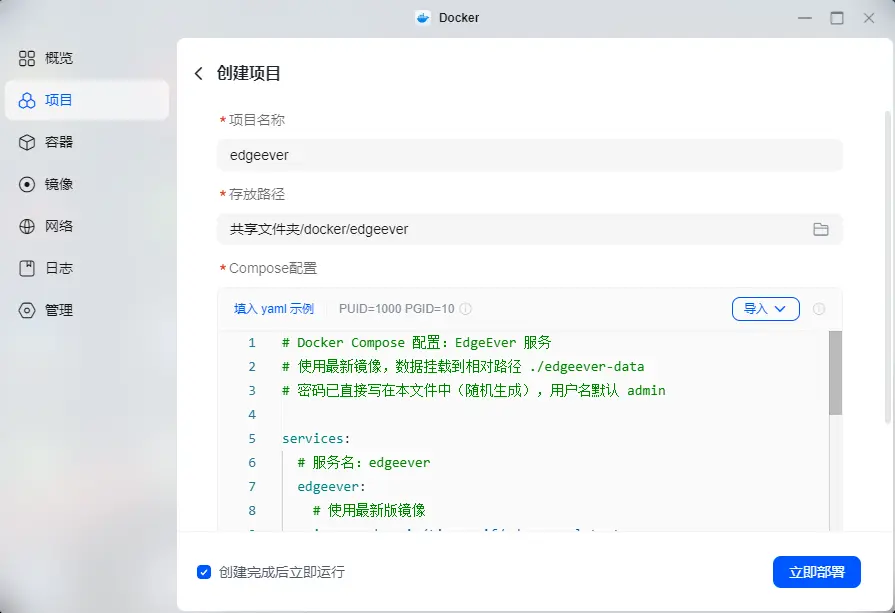
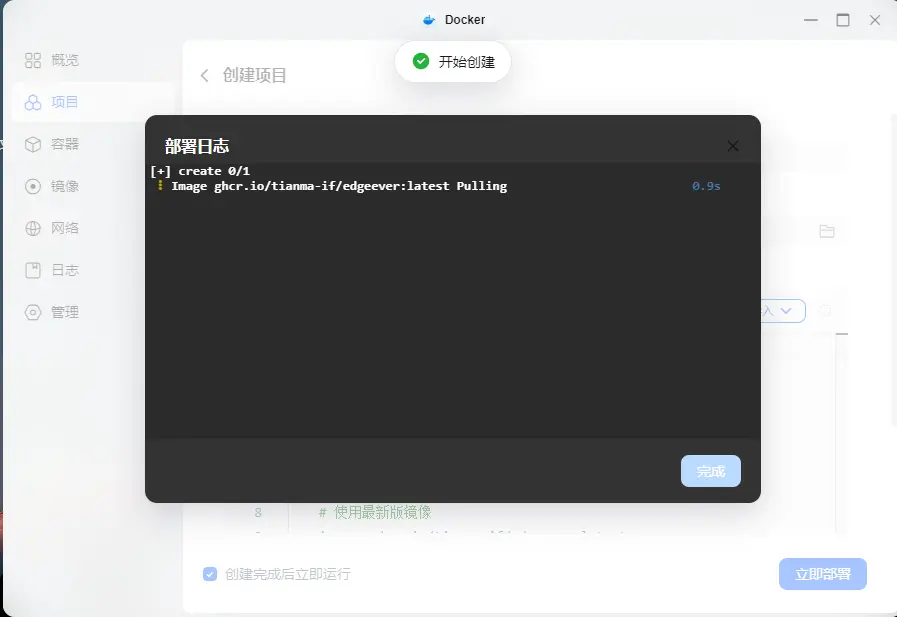
3、点击立即部署,等待跑码;
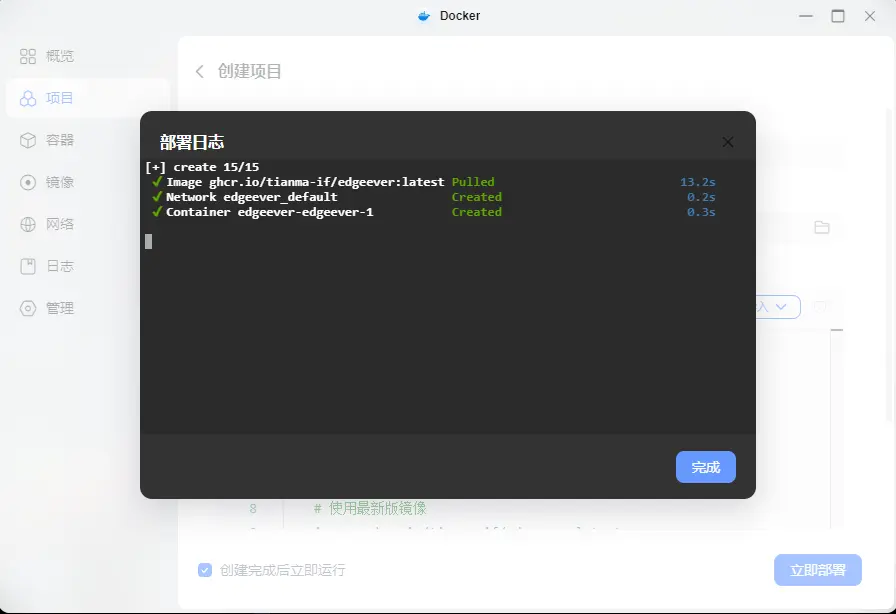
4、点击完成;
5、使用http://NAS_IP:8787 进行初始化;
http://NAS_IP:8787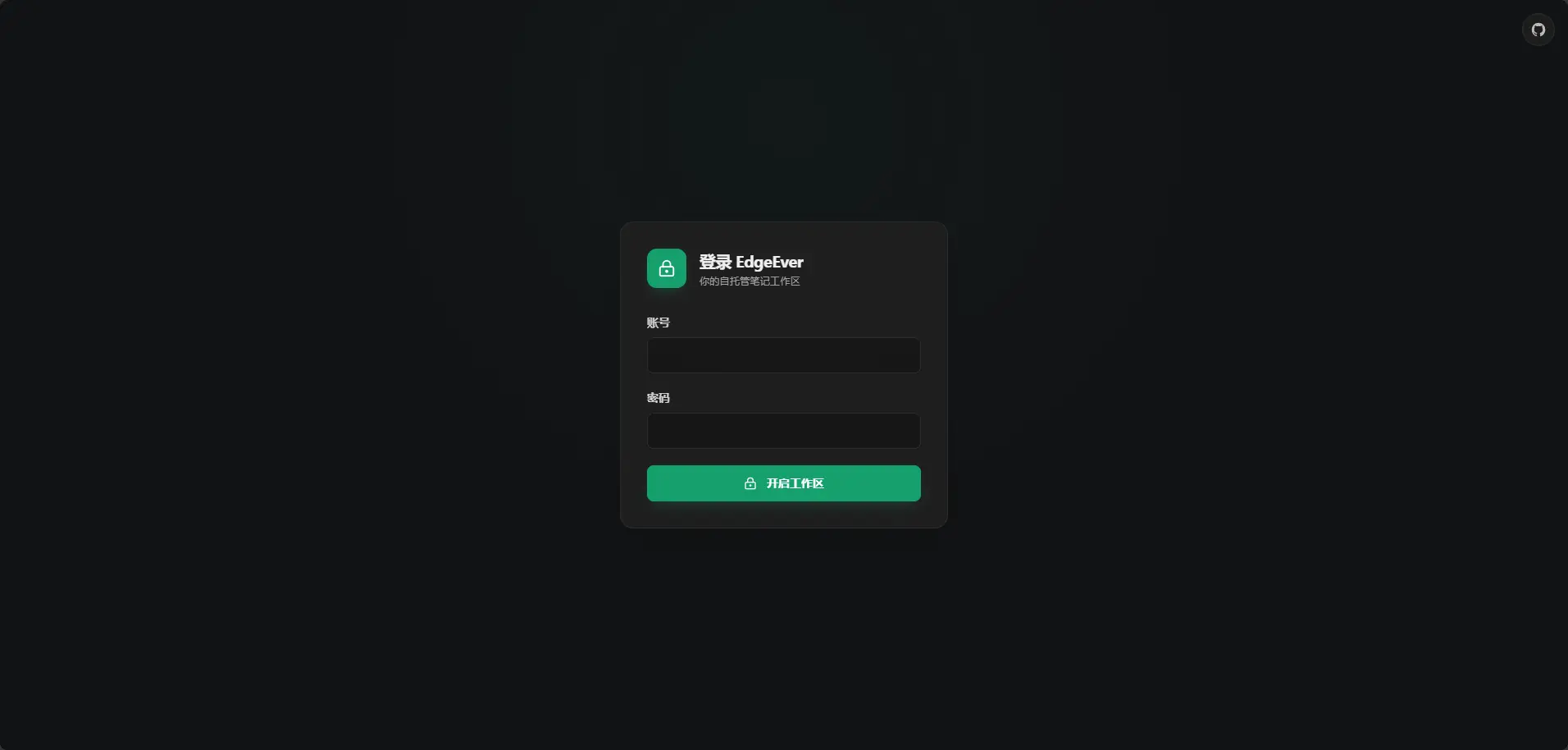
6、输入你的账号和密码;
docker compose默认配置

账号:admin

密码:Kj8sP2mQ9xL4vN7cR1tY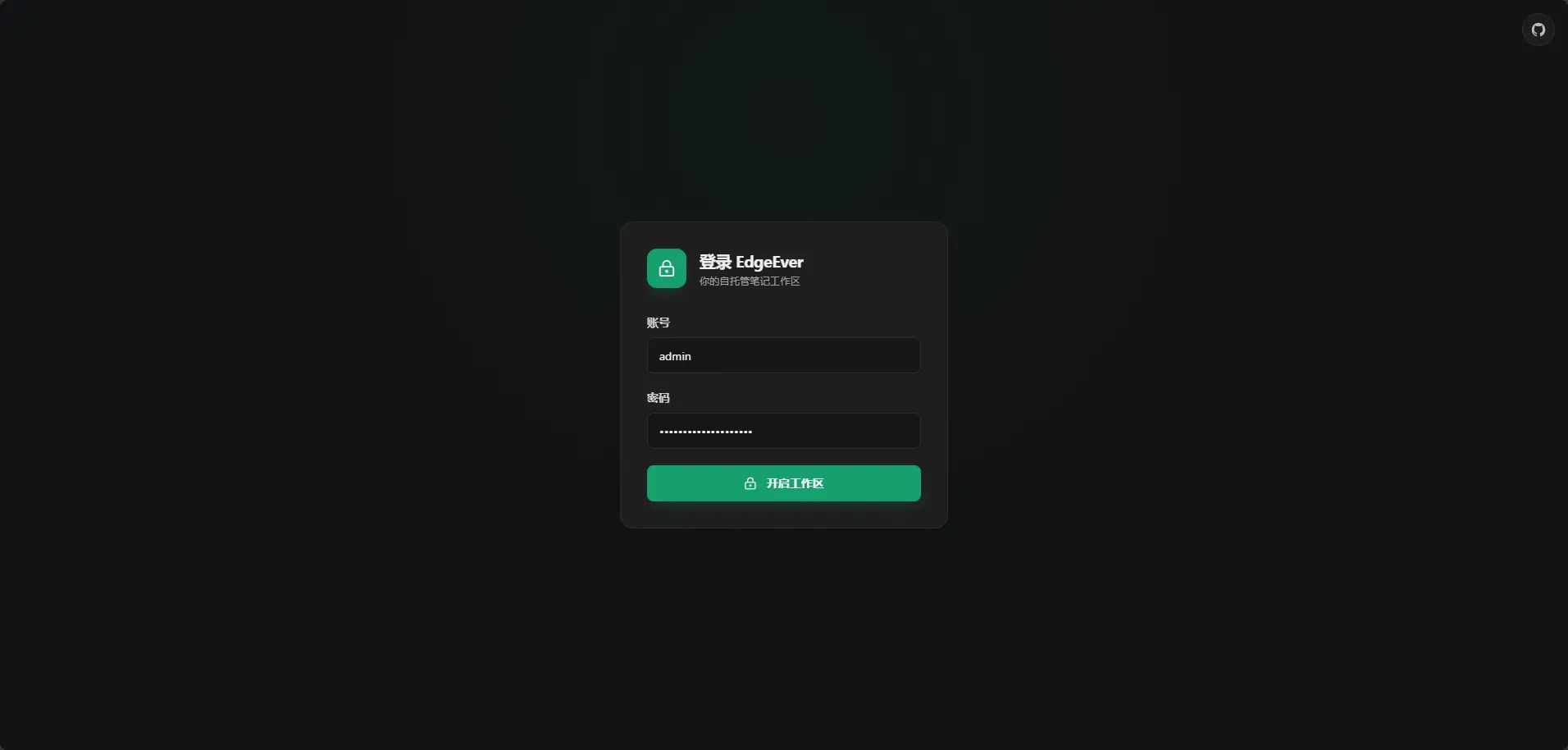
7、此时就搭建好了。
四、参考文档
1、官网:https://edgeever.org/
2、github:https://github.com/tianma-if/edgeever
3、部署文档:https://edgeever.org/docker-deploy/