一、介绍
想象一下,你正在浏览网页,突然想要保存一个重要链接,却发现它只存在于你当前所用的设备上,而无法在其他设备上访问。
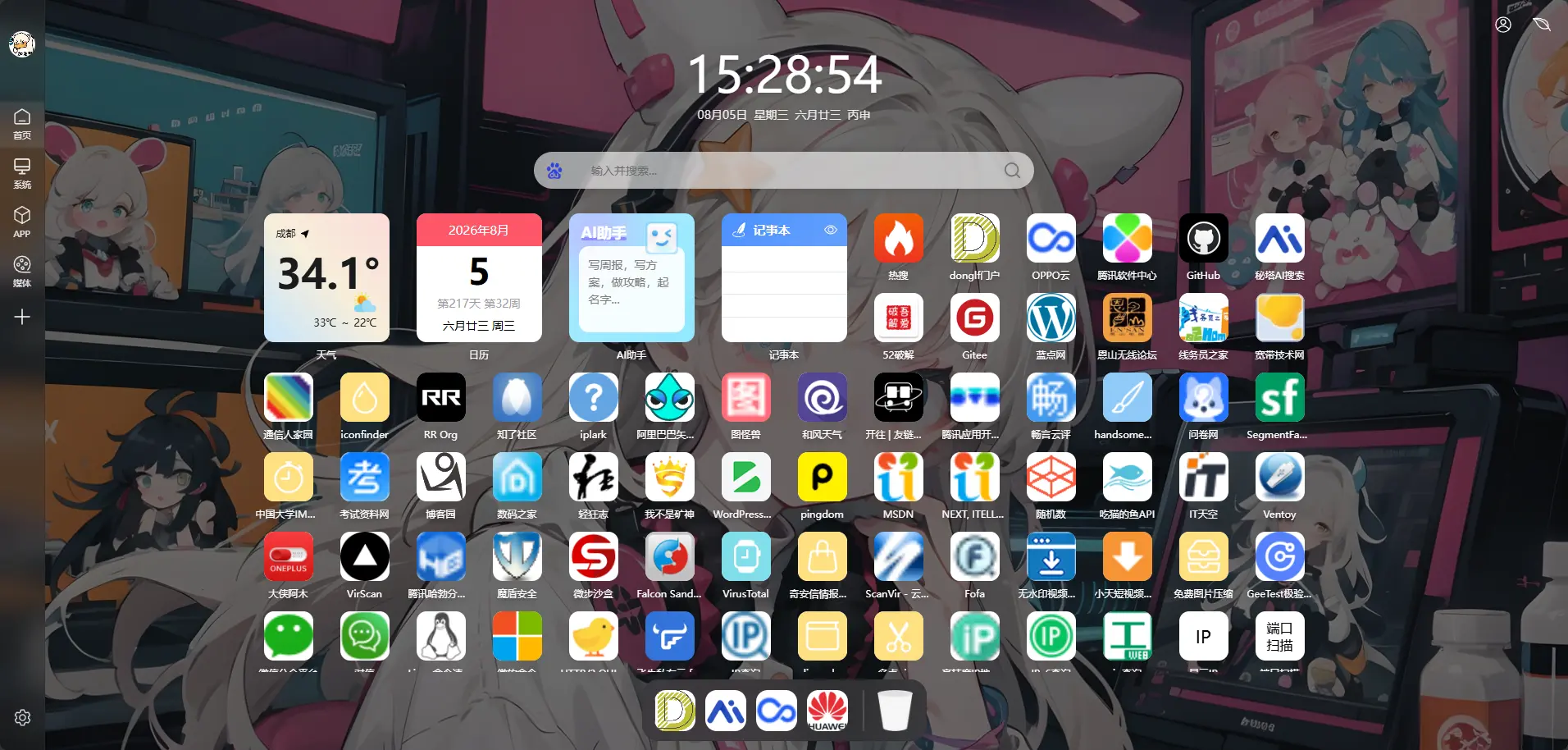
📚【新利器】解放你的网络生活,mTab书签正式登场!
你是否曾为在不同设备上找不到书签或笔记而苦恼?现在,一款全新利器——Mtab书签,让你的浏览历史、收藏网址和重要笔记在所有设备上同步,从此告别信息不同步的烦恼!
📱跨设备同步,畅享无缝体验
无论是在手机、平板、PC还是Mac上,都能轻松让你访问到所需的信息。不再为切换设备而感到束手无策,畅享网络世界,尽在掌握之中!
🌐跨浏览器支持,你的选择它都有
无论你是Chrome、Firefox、Edge还是Safari的忠实用户,mTab书签都能满足你的需求。在这个工具箱里,你的书签和笔记都能找到家。
✨多功能一体,一个就够了
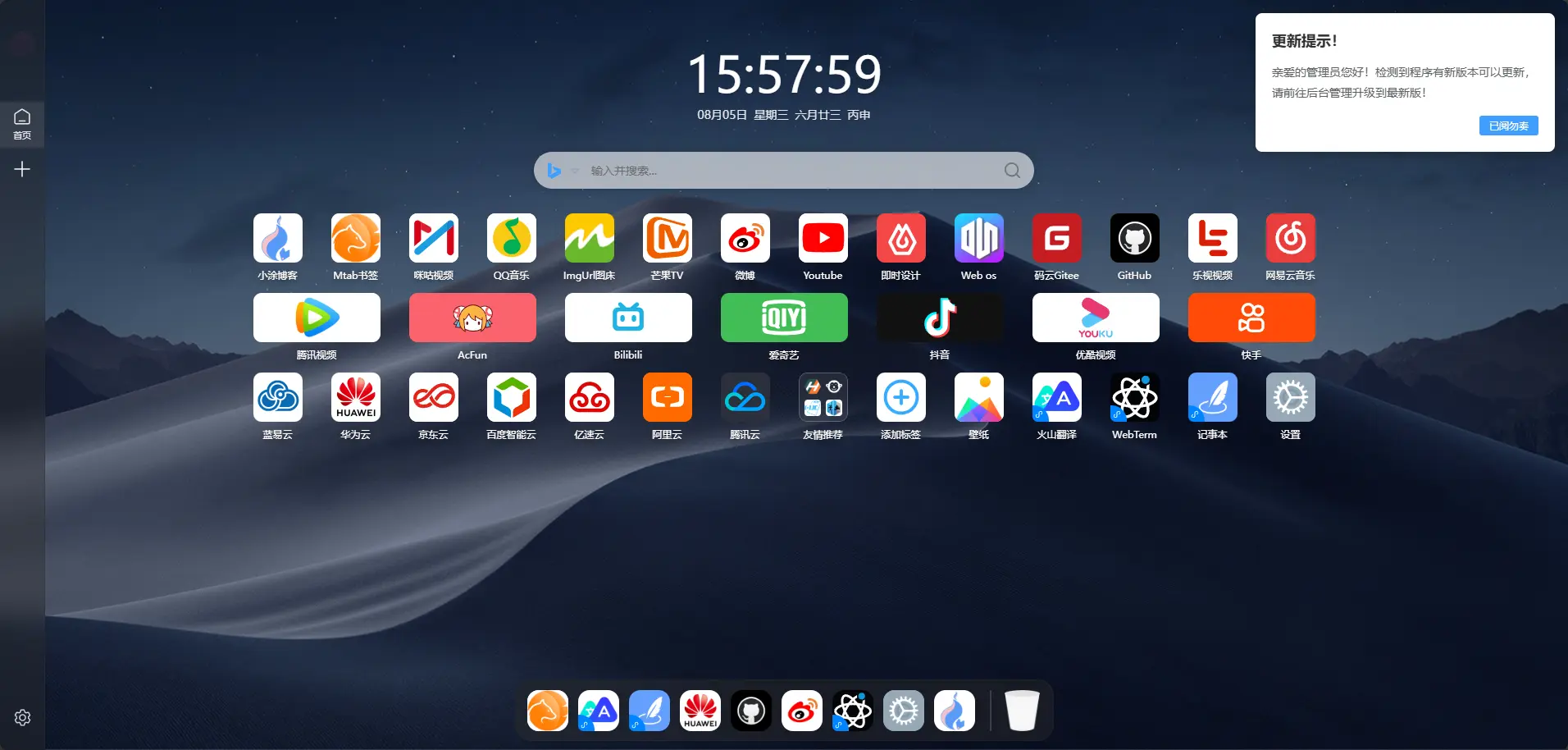
mTab书签不仅仅是一个书签工具,更是一个实用的记事本,让你随时随地记录想法、灵感和待办事项。此外,还内置了一些在线小工具,解决您的日常工作问题。一个应用,满足你的多重需求!
🔒私有部署,数据安全有保障
对于数据安全性有更高要求的用户,mTab书签支持“私有部署”。将它部署在自己的服务器上,完全掌控你的数据,不受任何干扰。安心使用,对于隐私和数据有要求严格的用户真的是非常合适不过了,
🚫免费无广告,清爽体验
如果不想部署的话可以选择使用提供的在线版的服务,这样的话减轻了您的维护成本,不需要关心运行环境,维护工作。
💻高效流畅,操作简单
超级简约却强大的操作逻辑,没有繁琐的操作流程即可处理复杂的事情。Mtab书签的界面设计美观简洁,操作简单直观,让你可以专注于你的网络活动,而不是应用本身。它是你高效、无忧的网络生活的理想伴侣。
二、部署项目
1、在docker文件夹中创建mtab文件夹;
2、打开docker-选择项目-创建-项目名称输入matab-存放路径自动带出;
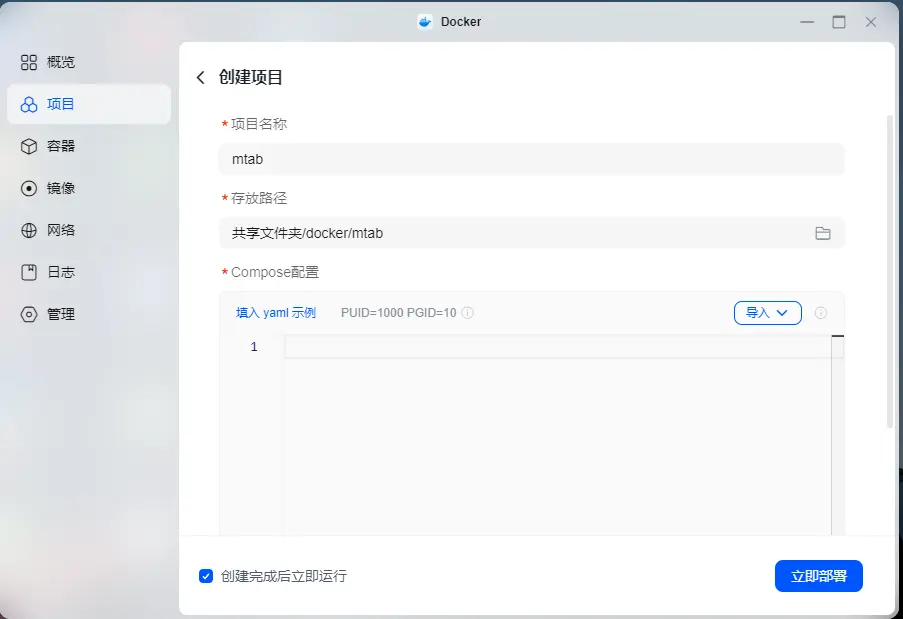
3、粘贴docker compose;
#请确保您的docker-compose.yml所创建的文件夹有足够的权限,否则可能会失败,
services:
  mysql8:
    image: mysql:8.0
    container_name: mtab_sql #请不要修改
    ports:
      - "9201:3306"
    volumes:
      - ./mysql8:/var/lib/mysql #如有必要请修改为其他路径,请连同mTab配置一同修改
    environment:
      MYSQL_ROOT_PASSWORD: mtab #mysql的root密码
      MYSQL_DATABASE: mtab #数据库名
      MYSQL_USER: mtab #数据库用户名
      MYSQL_PASSWORD: mtab #数据库密码
      TZ: Asia/Shanghai
      CHARACTER_SET_SERVER: utf8mb4
      COLLATION_SERVER: utf8mb4_general_ci
    restart: always
    networks:
      - my-network
  mTab:
    image: itushan/mtab
    container_name: mTabServer
    ports:
      - "9200:80"
    volumes:
      - ./mtab:/app
    environment:
      MYSQL_HOST: mtab_sql #mysql的容器名请不要修改
      MYSQL_USER: mtab #数据库用户名
      MYSQL_PORT: 3306 #数据库端口
      MYSQL_PASSWORD: mtab #数据库密码
      MYSQL_DATABASE: mtab #数据库名
      ADMIN_USER: admin # 安装后默认管理员账号 可以安装后修改
      ADMIN_PASSWORD: 123456 # 安装后默认管理员密码 可以安装后修改
    restart: always
    depends_on:
      - mysql8
    entrypoint: [ "sh", "-c", "sleep 30 && ./start.sh" ] # 延迟启动,等待mysql启动
    networks:
      - my-network
networks:
  my-network:
    driver: bridge
4、点击立即部署-等待跑码
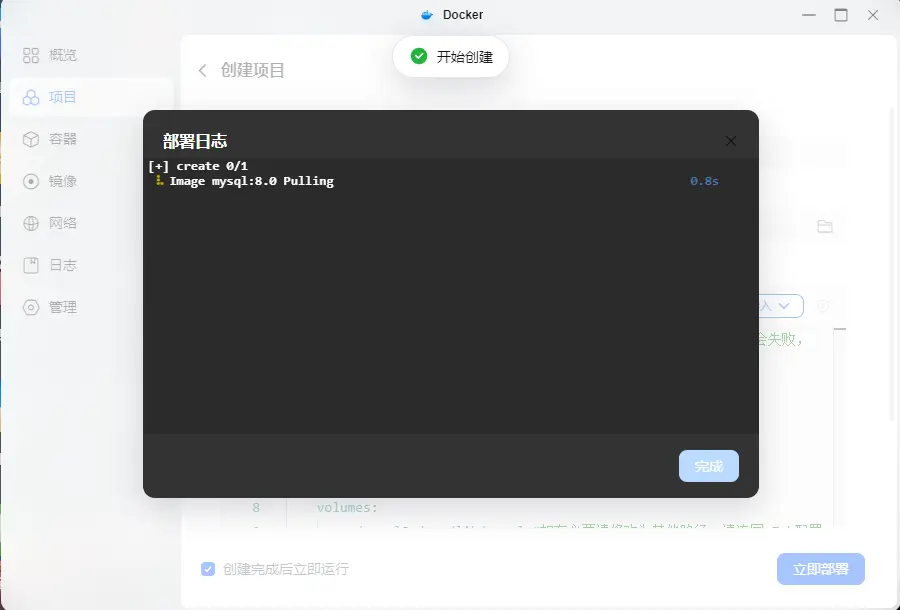
5、这个时候docker就完成了;
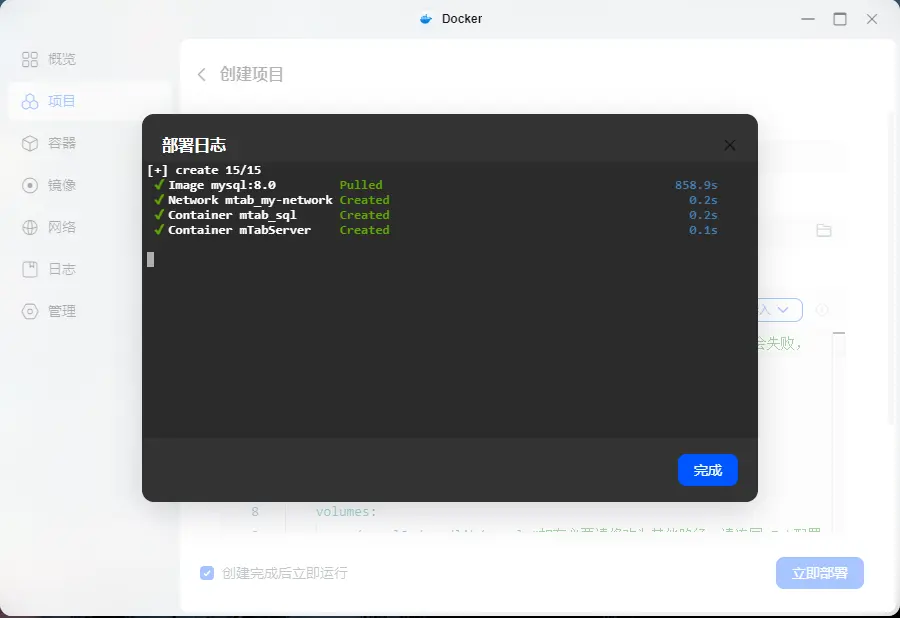
6、这是在局域就可以用http://NAS_IP:9200访问了;我外网,所以我是用绿联自带的反代快捷访问,如下图:
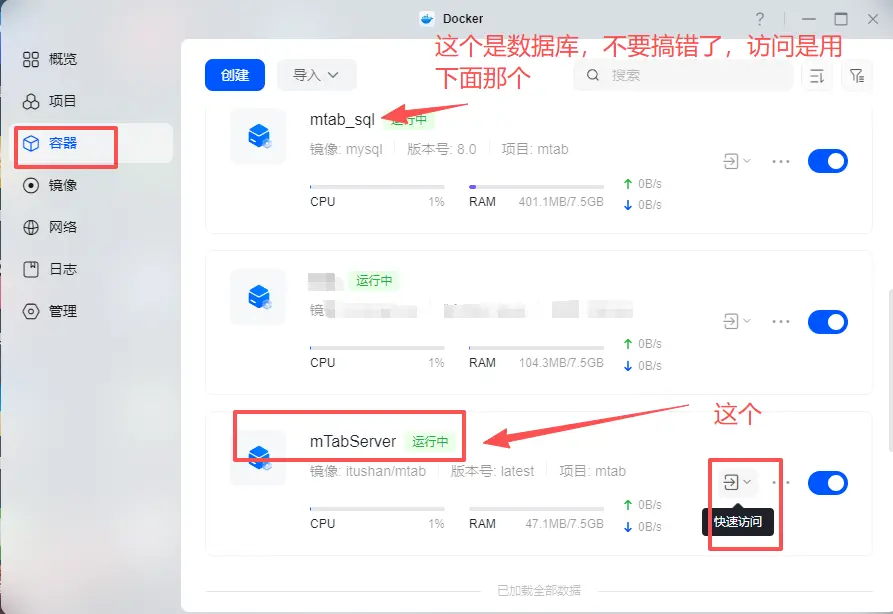
7、访问后,跳转链接
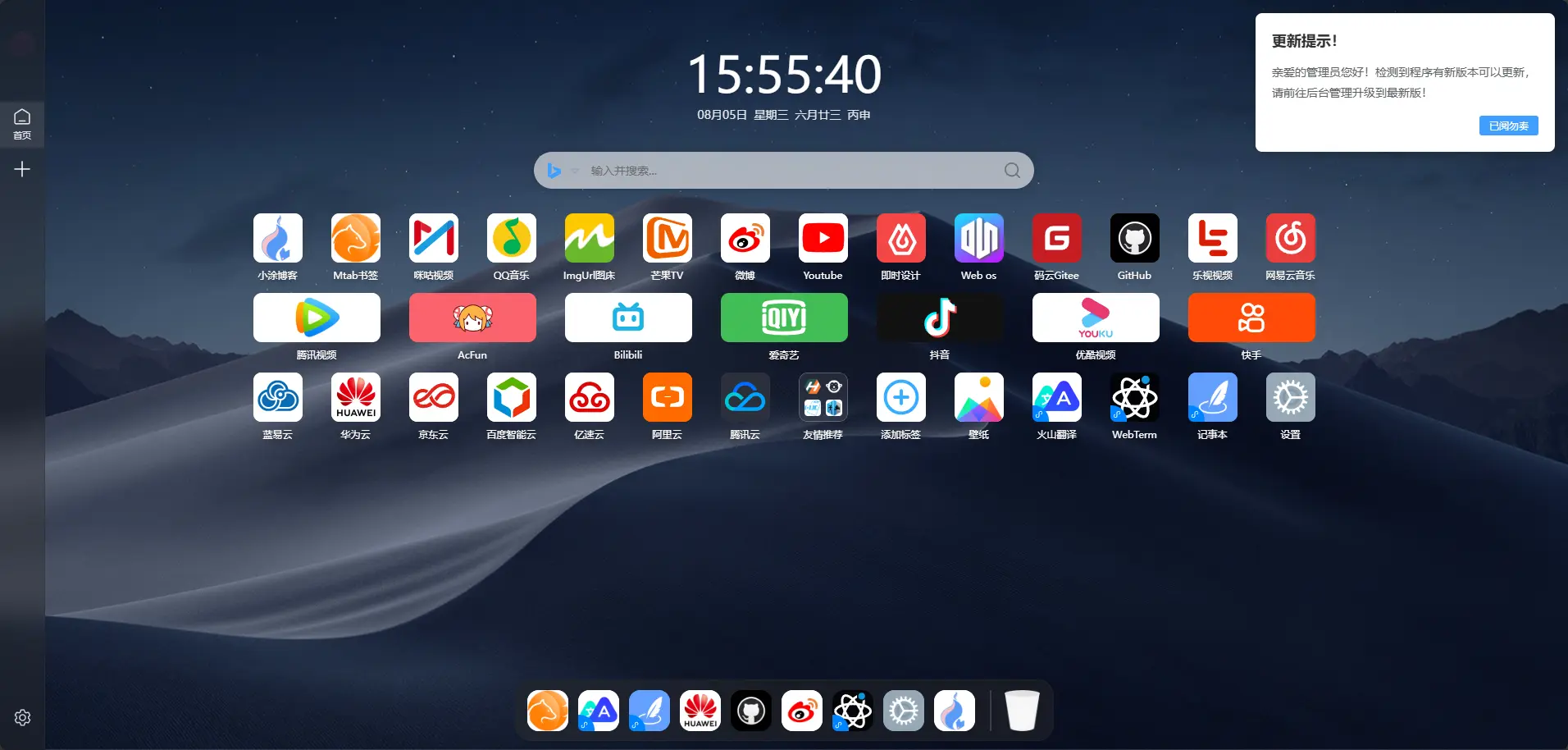
8、右下角可以登录私有账号admin,密码123456;
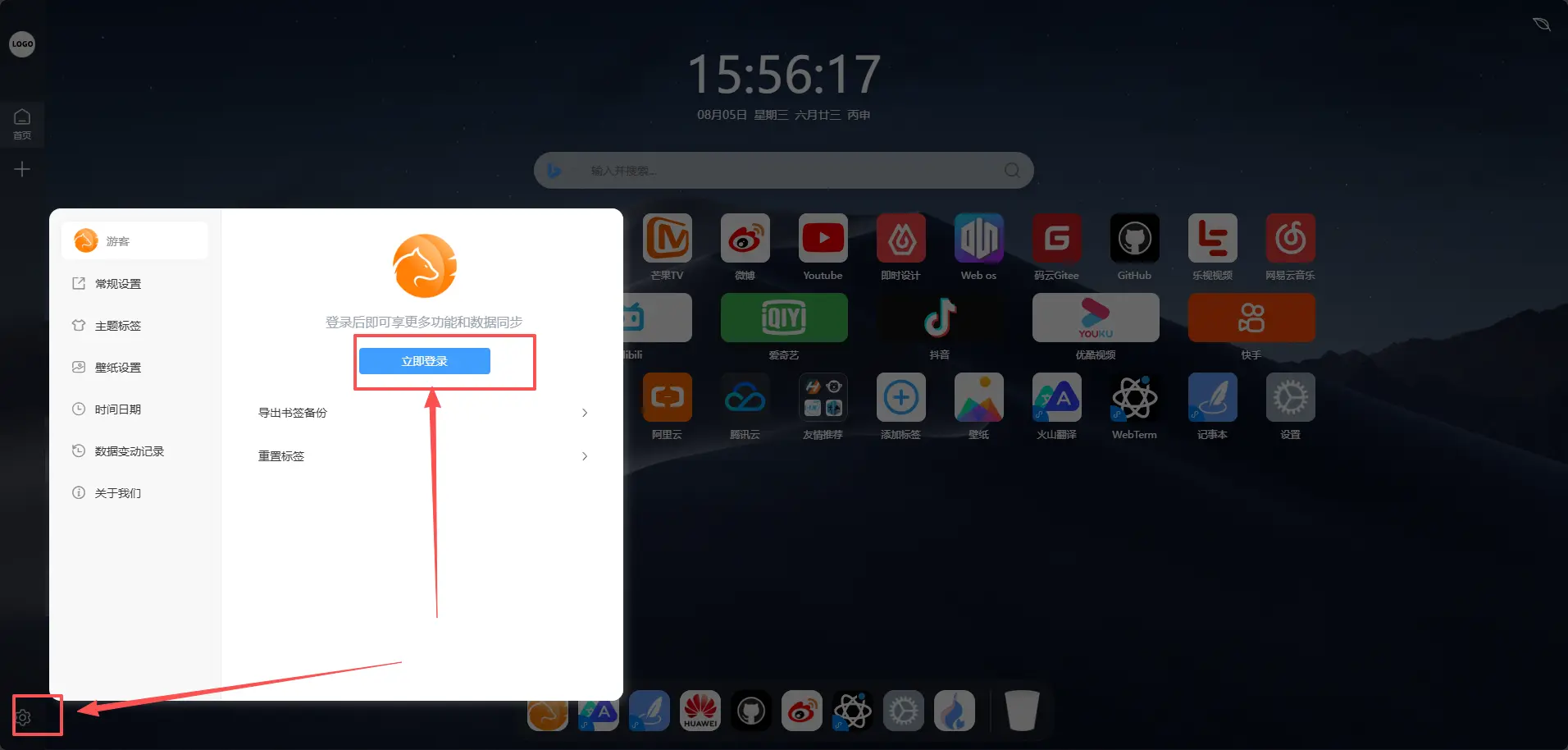
9、登录后,界面和功能展示
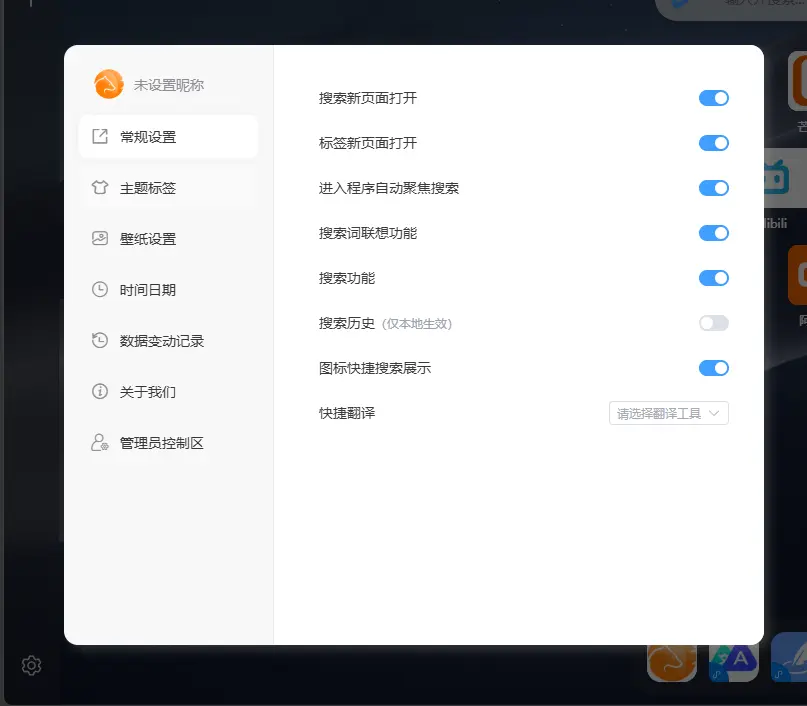
常规设置
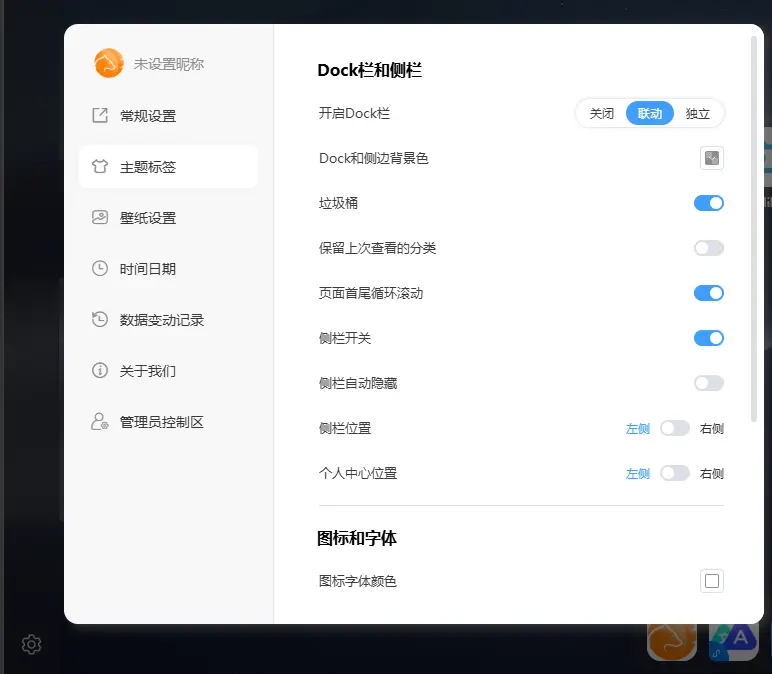
主题标签
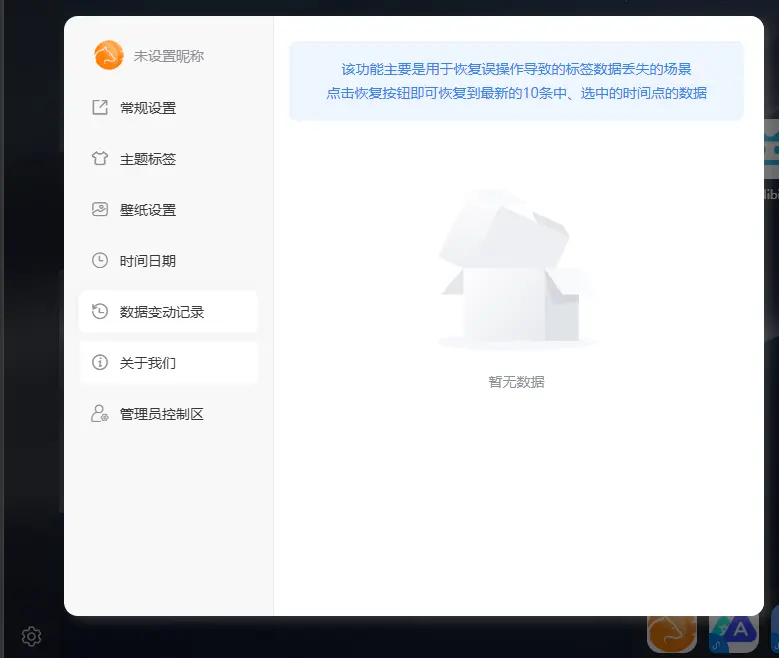
数据变动记录
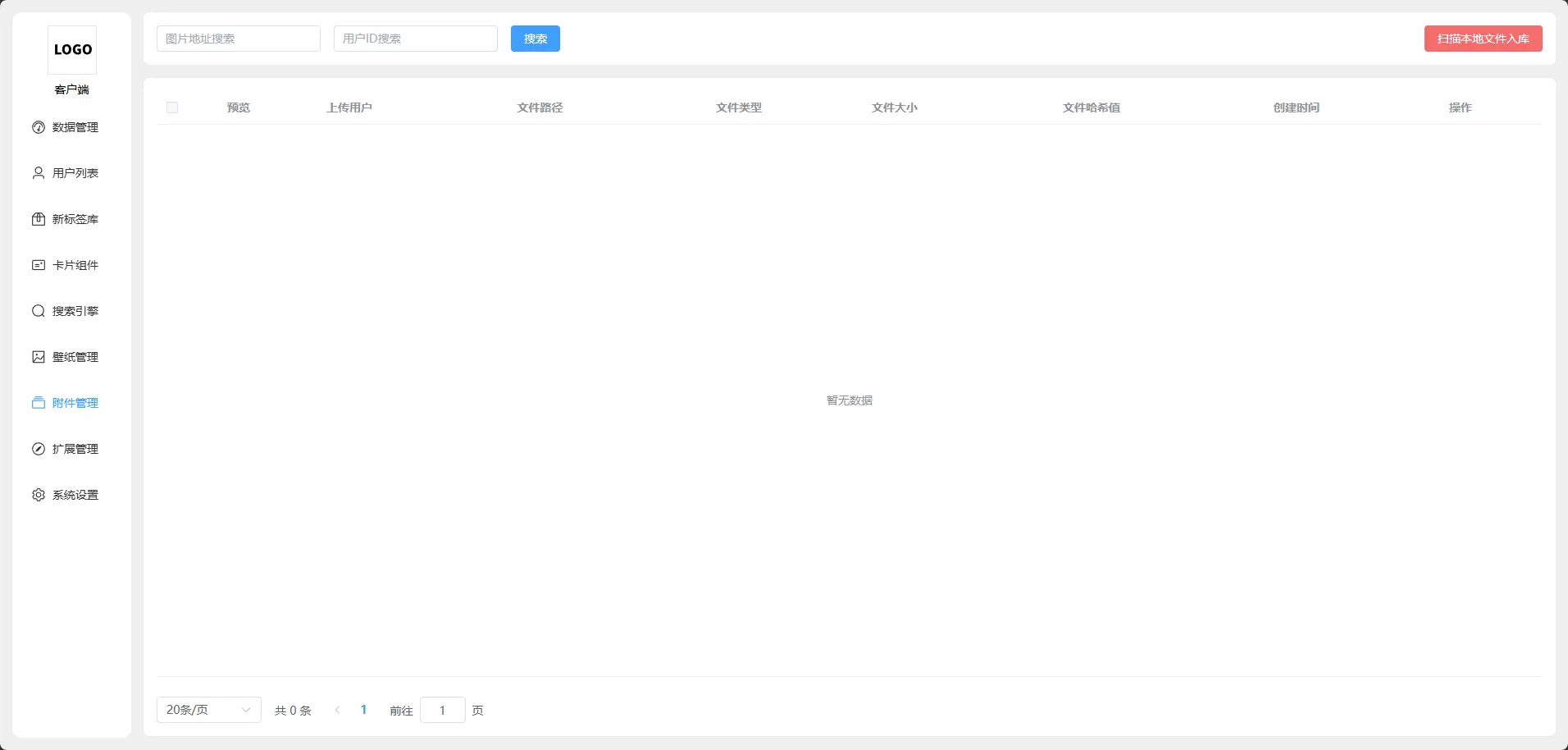
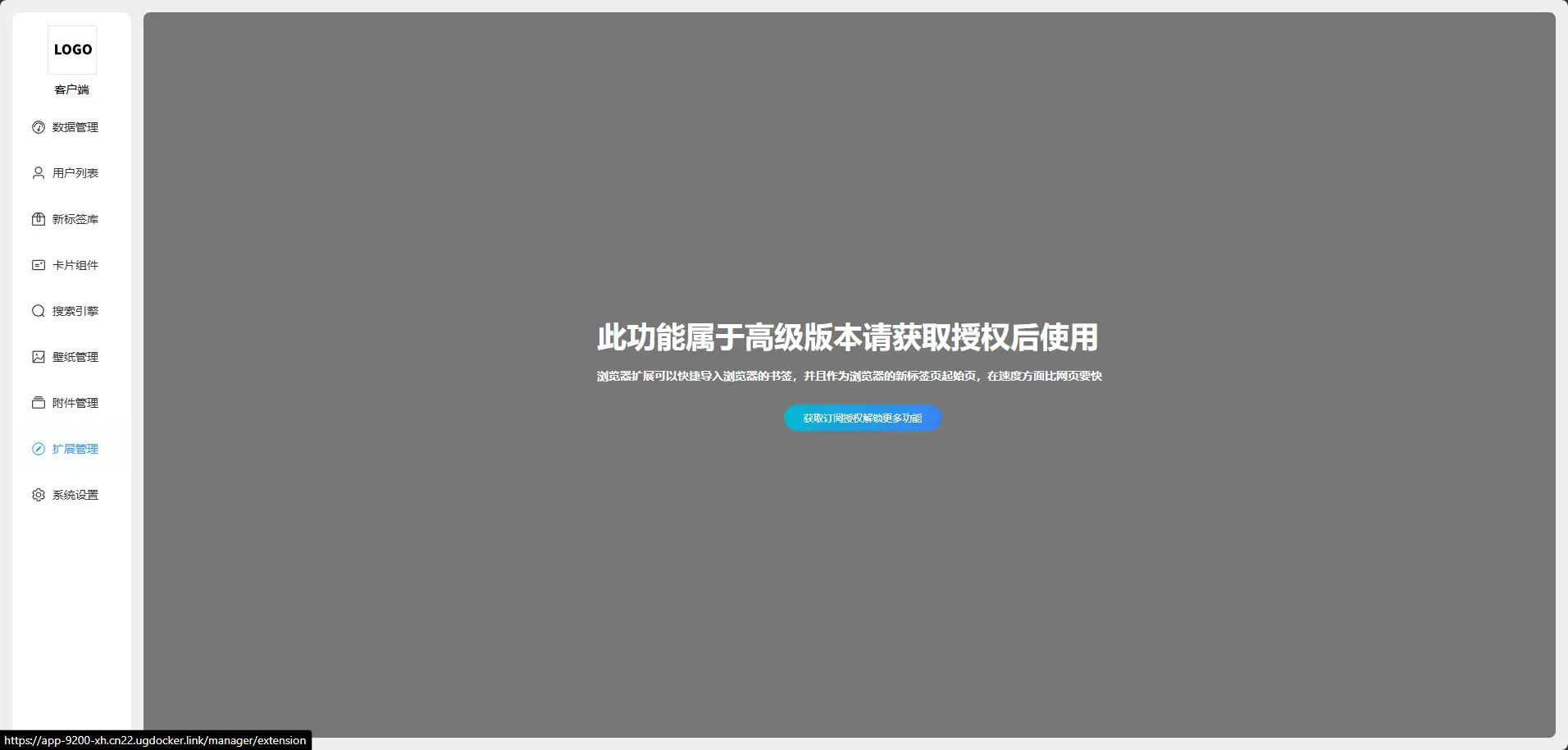
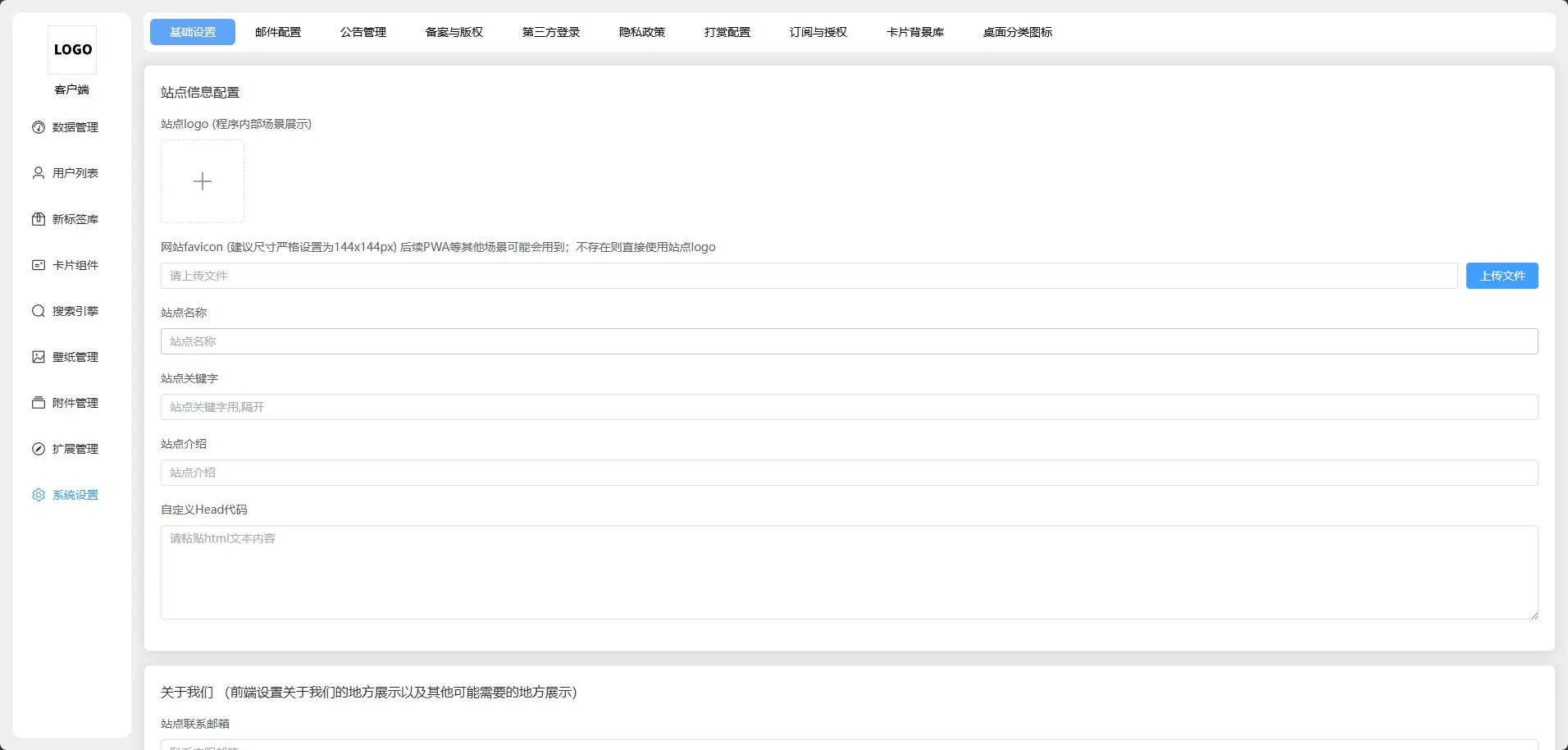
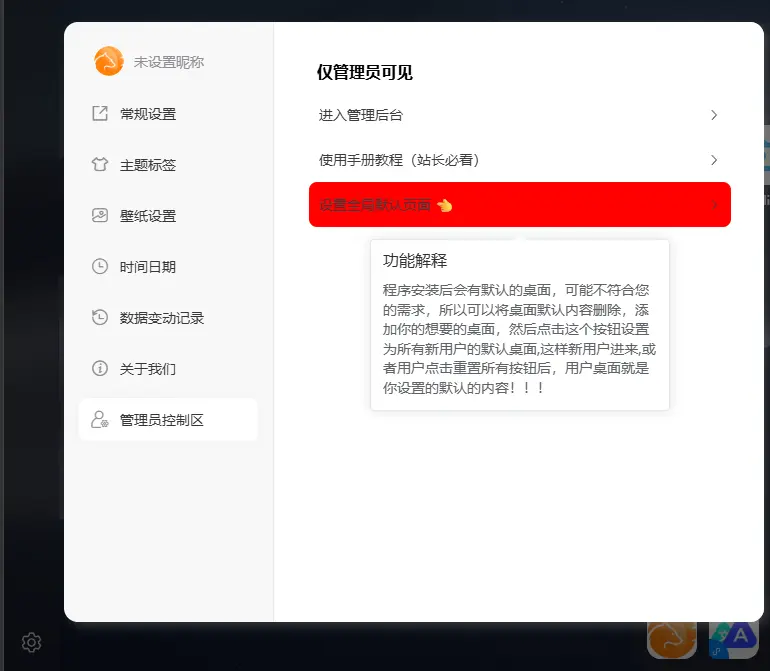
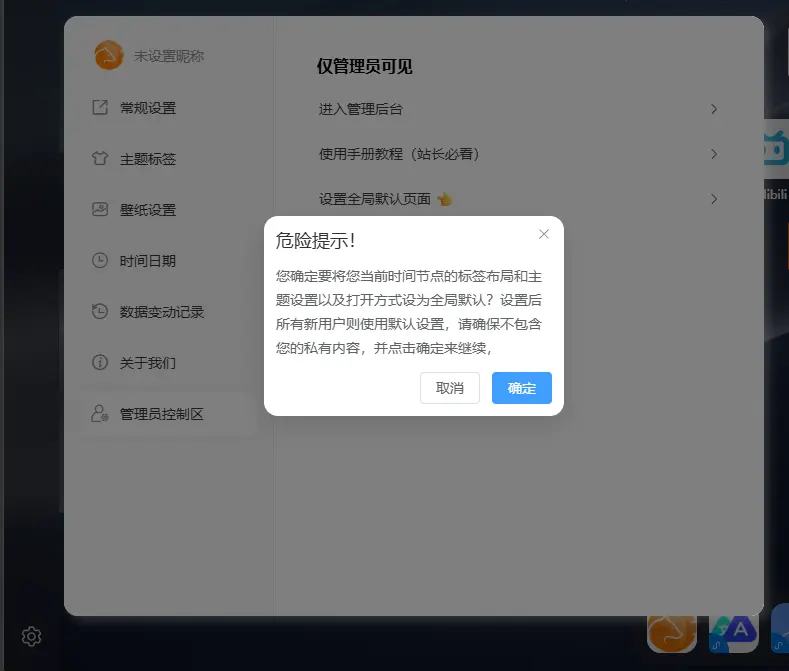
管理员控制区
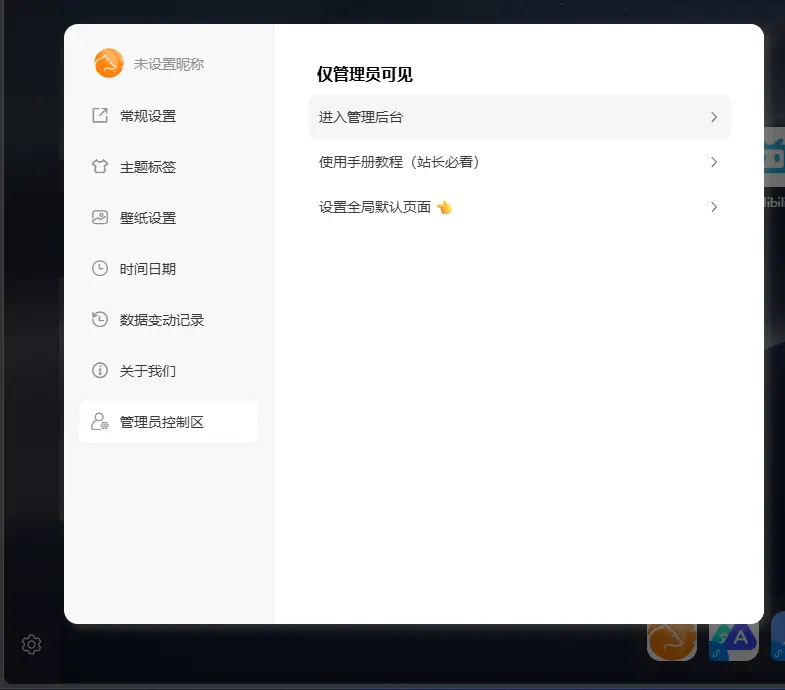
管理员控制区-进入后台管理
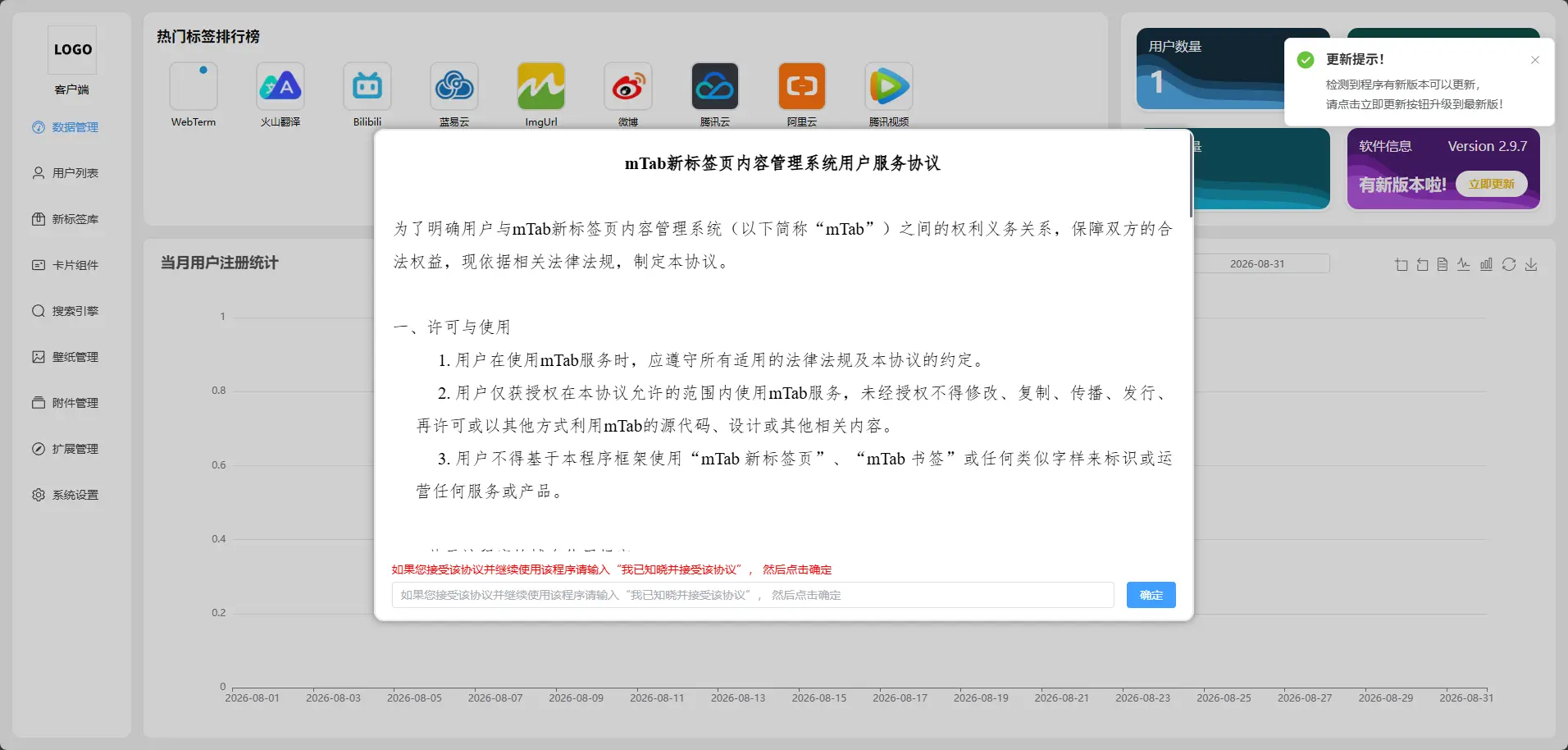
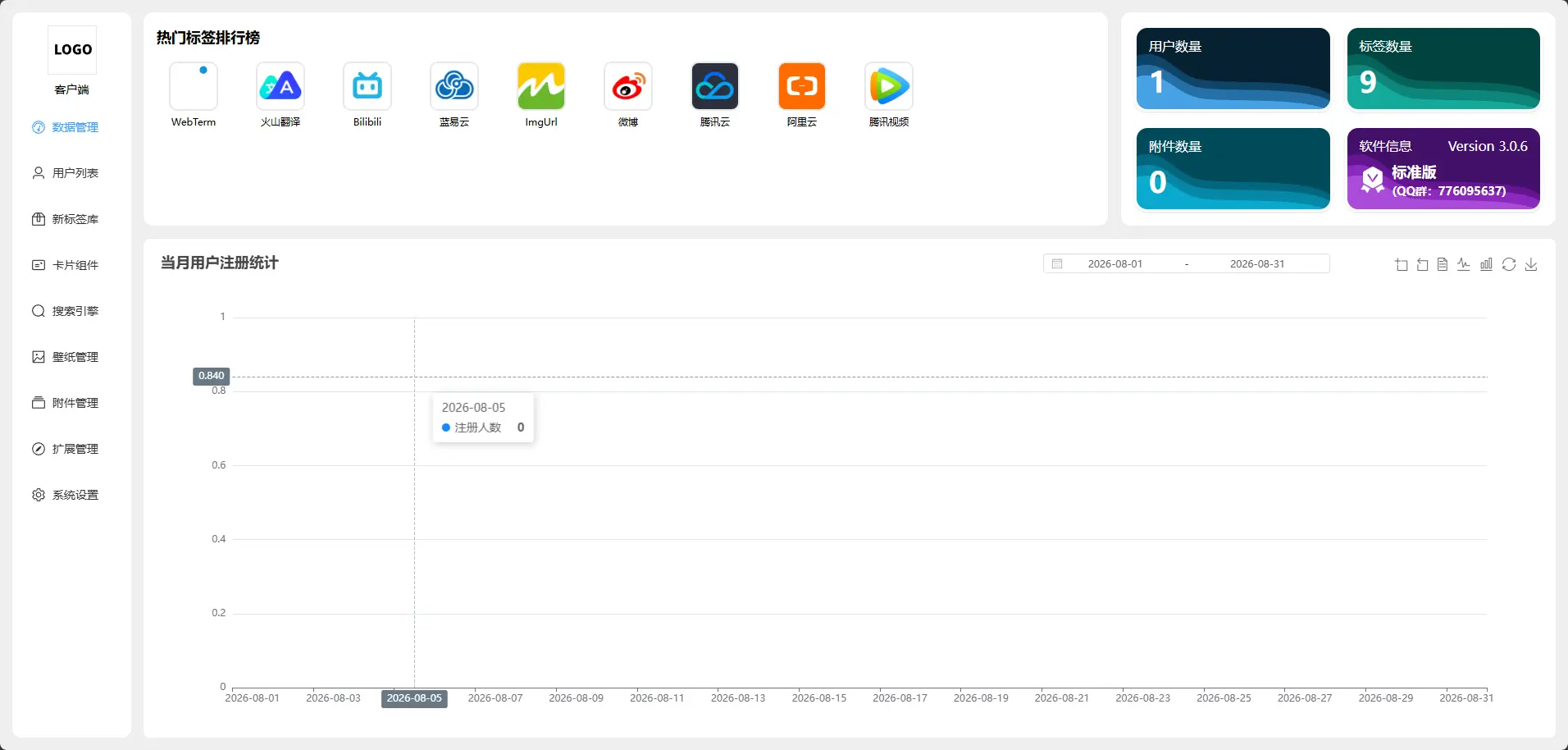
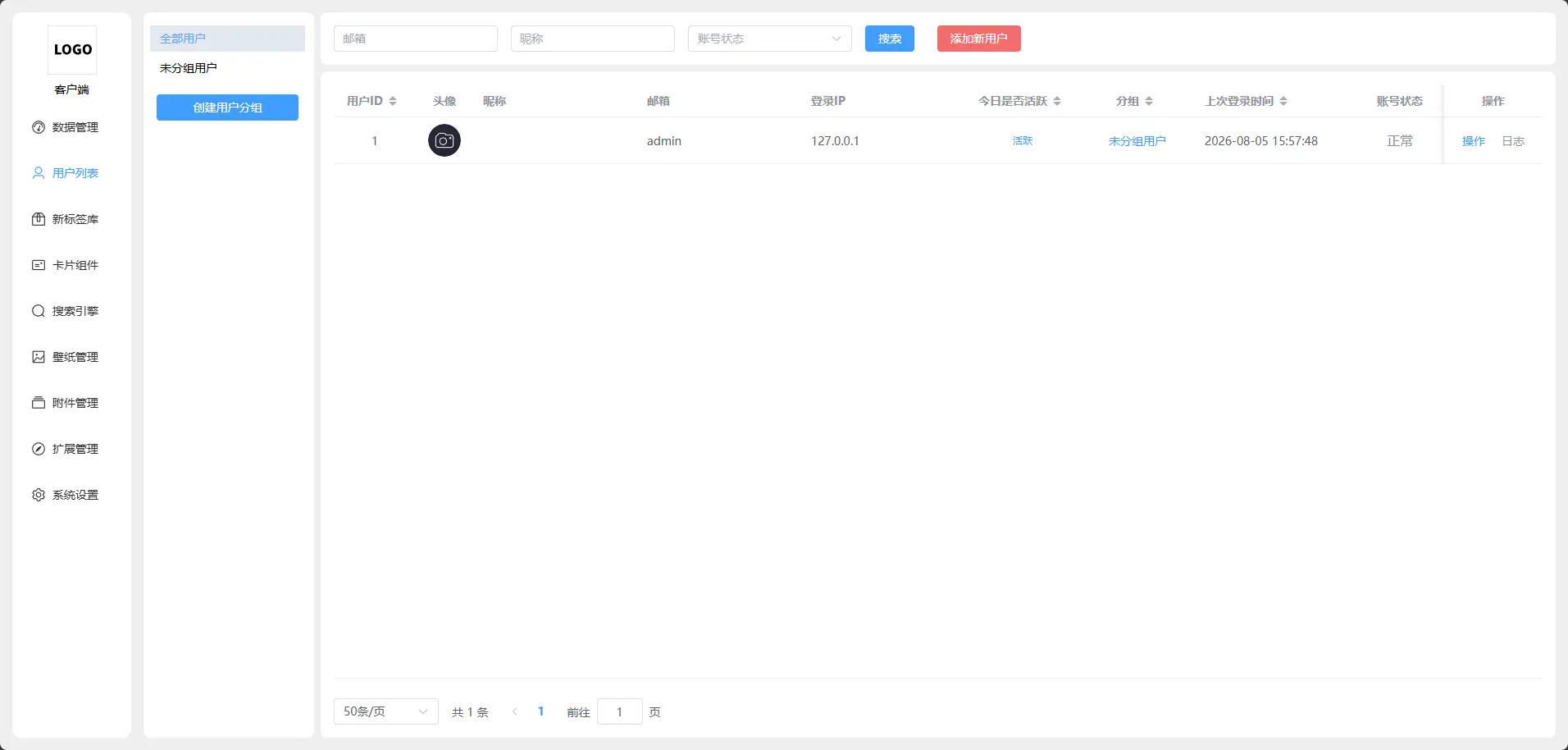
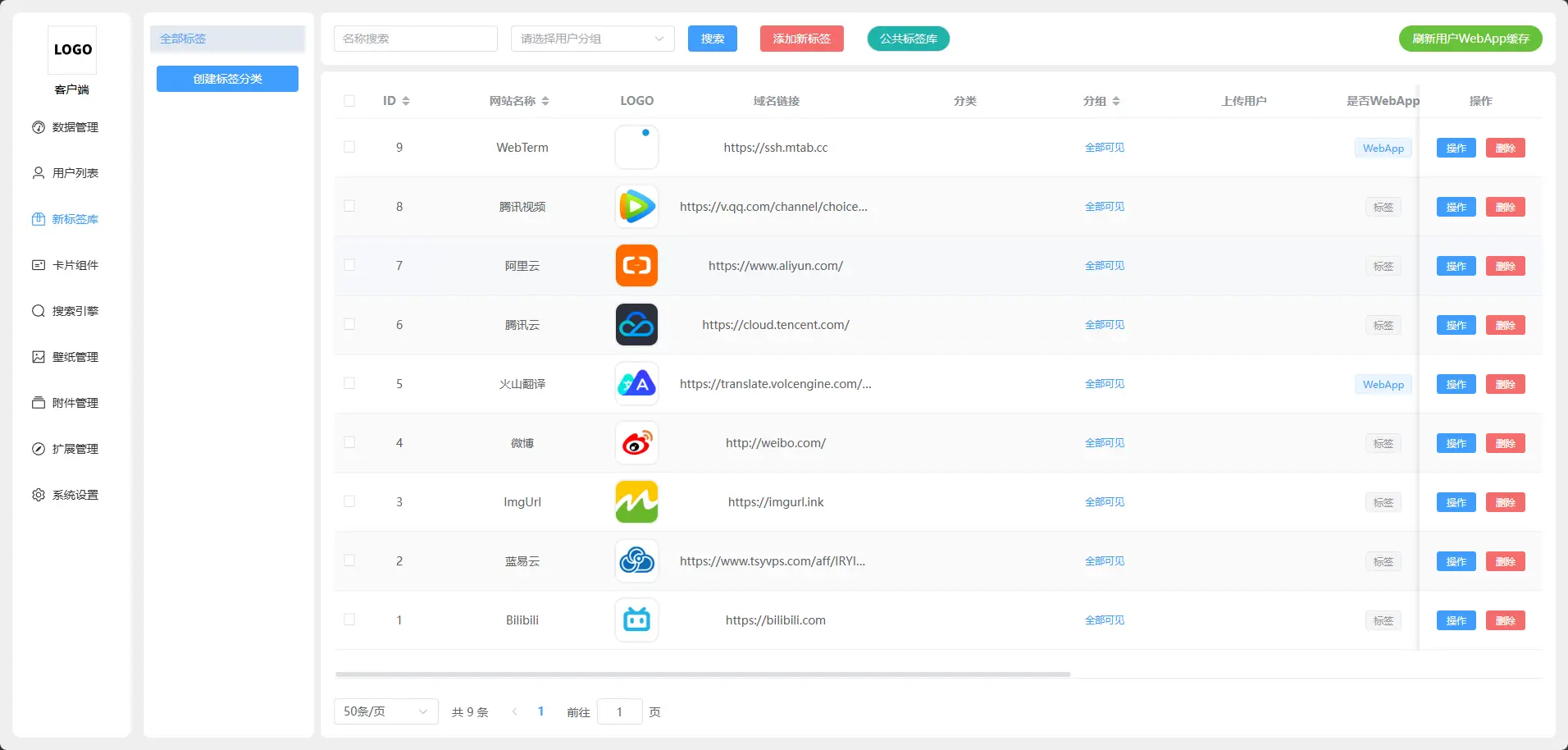
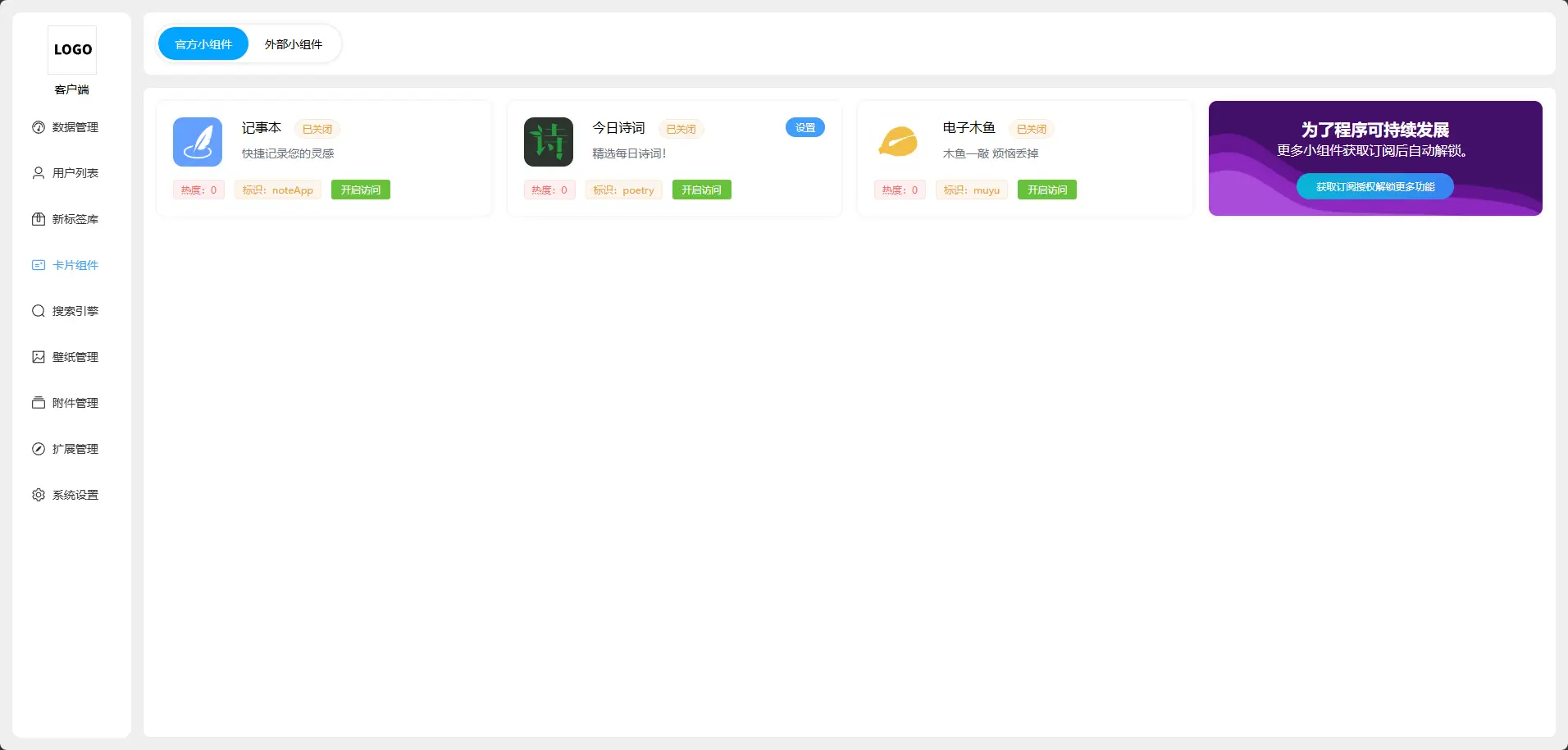
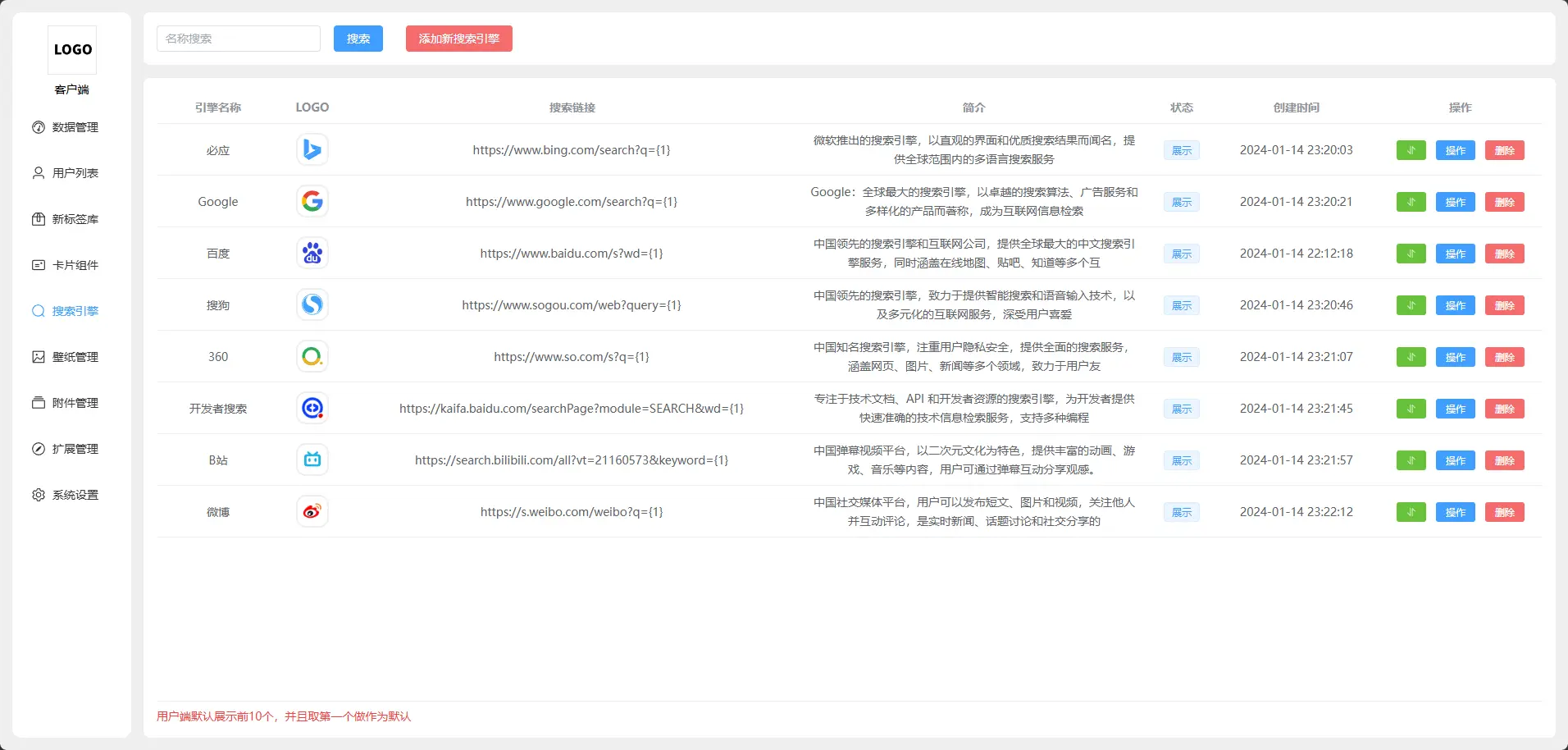
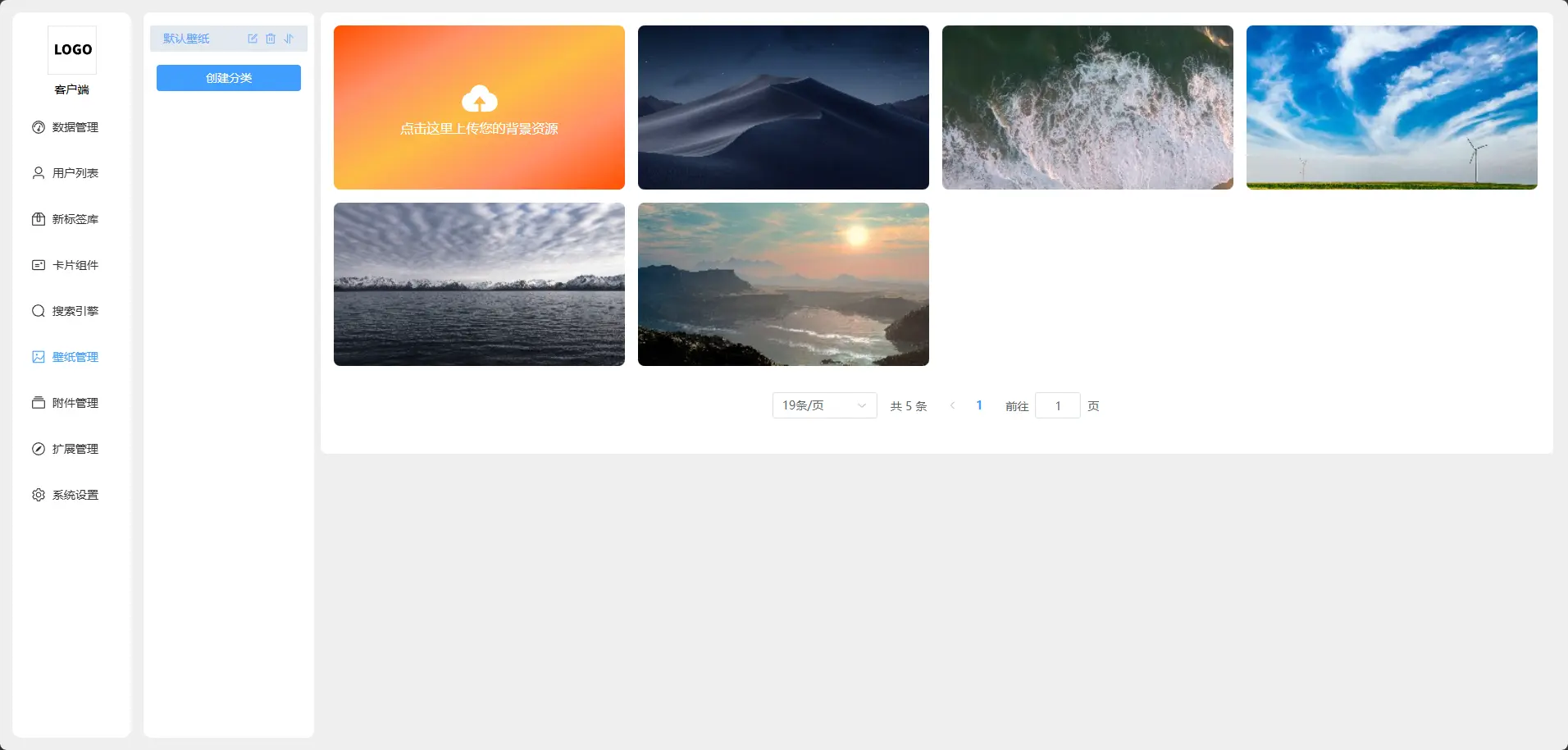
管理员控制区-设置全局默认页面
好了就展示到这里了,搞起来吧
三、参考资料:
- mtab官网:https://www.mtab.cc/
- docker部署:https://www.mtab.cc/document.html
- 项目文档:https://jmp6y44jr4.k.topthink.com/@mtab/mtab.html
- 项目地址:https://github.com/tsxcw/mtab
四、演示站点
演示站点 http://demo.mtab.cc
- 账号 admin
- 密码 123456
温馨提示:不想自己部署的,mtab也支持直接注册使用哦(直达链接:https://go.mtab.cc/)