告别卡顿还要靠他,哈哈。。。吐槽不多说,下面我们就站在巨人的肩膀上开始折腾,往下看。
第一步:制作引导盘,可参考【引导制作】
1、下载【github】把编译引导需要用的文件下载到电脑上(不是在NAS这台机器)。github上最新的版本是1.0-beta11a 版(如果将来作者更新,可以下载最新的版本),我下载的img文件,这个格式是通用的,物理机可以用,虚拟机也可以用。
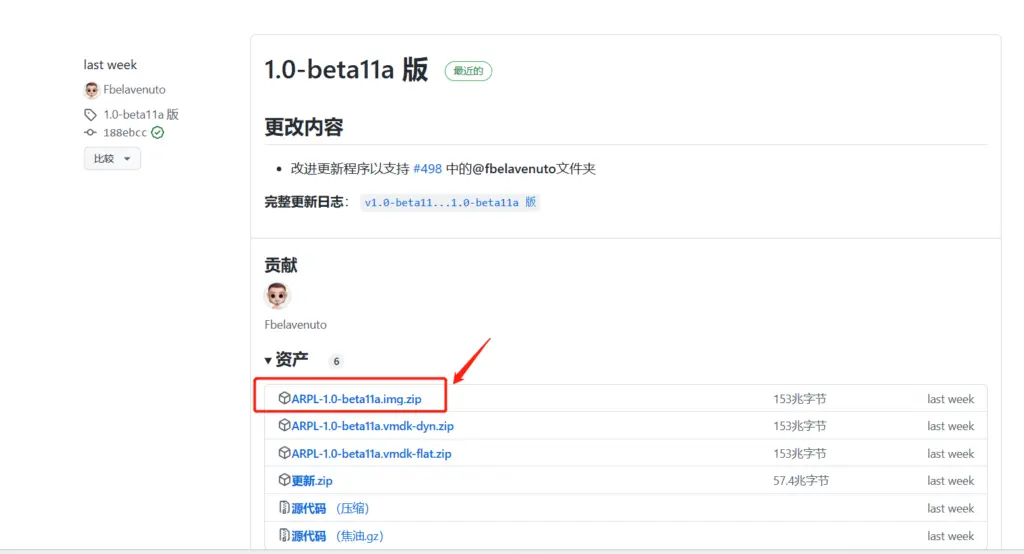
2、下载后的文件名是arpl-0.4-alpha2.img.zip,这个是一个压缩包。
3、利用电脑的解压软件,把arpl-0.4-alpha2.img.zip解压出来,得到另外一个文件arpl.img。
4、删除arpl-0.4-alpha2.img.zip,只留下arpl.img即可。
5、如果你是用物理机安装的,可以使用rufus写盘工具把arpl.img刷到U盘。如果是PVE虚拟机安装群晖的,可以上传arpl.img到PVE,用qm importdisk命令转换成群晖虚拟机的虚拟引导文件。如果是用ESXI或者VMware安装的群晖虚拟机,可以使用StarWind V2V Image Converter工具来转换格式。我是用ESXI虚拟机安装的,所以把arpl.img转成了arpl.vmdk和arpl-flat.vmdk。
8、物理机安装,把刷好的U盘插在NAS主机上。
第二步:重启主机,主机通电后点按F2,然后进入BIOS(PS:记得接显示器哦)
第三步:方向键→→→选择BOOT,然后按↓↓↓选到【QNAP OS(eMMC 004GAO)】,改成U盘。其余选项改成【Disabled】。
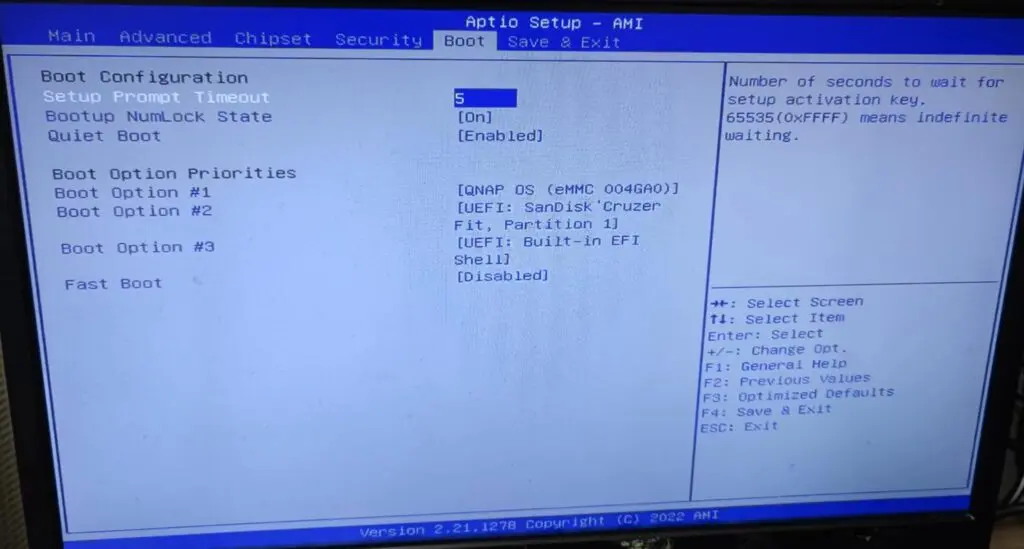
第四步:重启,然后机器会自动进入arpl编译界面
第五步:开始编译,请参考【arpl编译引导】,编译完成后重启主机(PS:如需洗白参照修改)
第六步:等待重启完成后,使用群晖助手查看能否搜索到DSM主机,如果正常,则插入一块硬盘,进入系统安装
第七步:安装完成后,修改M2识别,请参照【黑群晖DSM-7.X开启NVME缓存的方法】
最后,到了这里就安装成功了,只要不动自带的QNAP OS(eMMC 004GAO),是不会影响保修的,如果以后不想用了,再把引导修改回来就可以了。
PS:我是这样操作的,如有问题概不负责,哈哈。。。就是这么不负责任。最后感谢网上的各位大神。
© 版权声明
尊重原创 · 保护知识产权
原创保护:本站所有原创内容均受著作权法保护,未经许可禁止转载或商业使用。
转载规范:如需转载,请注明出处并保留原文链接,不得删改内容。
免责声明:本站仅提供学习交流平台,内容观点不代表本站立场。
侵权处理:如发现侵权内容,请及时联系我们(jimhuhu1125@126.com),将在第一时间处理。
THE END